

WebStorm 用 Quick File Preview 实现单击文件预览
Quick File Preview 快速预览插件

作用
安装此插件后,单击文件夹会自动展开目录,单击文件文件会进入预览状态,单击其他文件时会在 tab 标签选项中消失
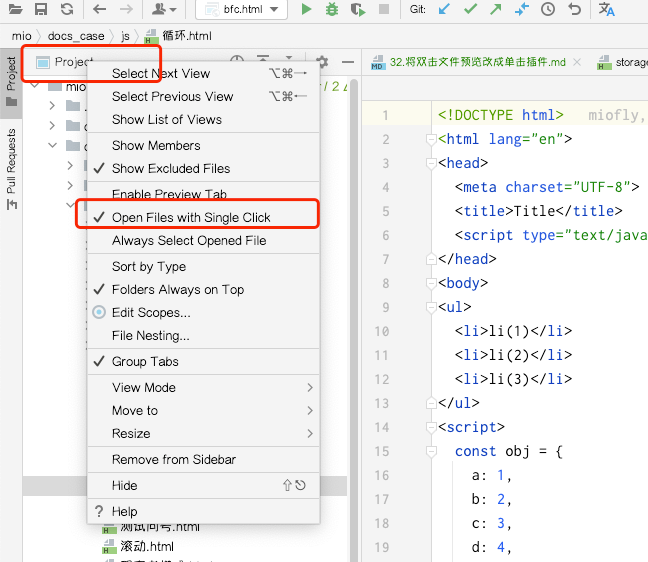
如果想单击文件不是预览状态可以想下图所示操作
- 右键点击左上角的
Project - 勾选
open files with single click
这个需求是怎么来的
WebStorm 默认的 Project 面板行为是:单击文件只选中、双击才真正打开。这套交互在读代码的时候特别别扭——想快速扫一遍某个目录下十几个文件的内容,得双击十几次,而且每次双击都会开一个常驻的 tab,扫完之后一排 tab 挤成一团,得再一个个关掉。
VS Code 的默认行为正好相反:单击就在编辑区显示内容,tab 标题是斜体(表示预览态),点下一个文件时直接替换掉它,不累积 tab。只有双击或者在预览态里输入内容,才会把它「钉」成正式的 tab。这个模式对浏览代码友好得多,Quick File Preview 就是把这套行为搬到了 WebStorm 里。
装插件的步骤
插件在 JetBrains 官方仓库里,直接在 IDE 内装:
- macOS:
WebStorm→Settings(快捷键Cmd + ,)→Plugins - Windows / Linux:
File→Settings(Ctrl + Alt + S)→Plugins
切到 Marketplace 标签,搜 Quick File Preview,点 Install,装完提示重启 IDE。这个插件对 IntelliJ 平台的所有 IDE 都有效(IDEA、PyCharm、GoLand 都能用),不是 WebStorm 专属。
如果 Marketplace 搜不到(公司网络限制、或者插件不兼容当前 IDE 版本),可以去 plugins.jetbrains.com 下载对应版本的 zip,然后在 Plugins 页面点右上角的齿轮 → Install Plugin from Disk 手动装。注意选版本时要看插件页面标注的兼容版本范围,装了不兼容的版本 IDE 启动时会自动禁用它。
预览态和正式打开的区别
装完之后有三种状态需要分清,不然会觉得行为很随机:
- 预览态 — 单击文件进入。tab 存在,但下次单击其它文件时它会被替换掉。适合快速浏览。
- 正式打开 — 双击文件,或者在预览态下开始编辑内容。tab 被固定下来,不会被替换。
- 未打开 — 只是在树里选中,编辑区没变化(关掉插件后单击的默认行为)。
这里有个实用细节:在预览态的文件里改一个字符,它就自动转正。所以你不用担心「预览着改了代码结果被替换掉丢了」——只要动了内容,tab 就固定住了。这和 VS Code 的行为一致。
不装插件的原生做法
正文里提到的右键 Project 面板勾选 Open Files with Single Click,其实是 IDE 自带的选项,不需要插件。但要说清楚它和插件的区别,两者解决的不是同一个问题:
- 原生的
Open Files with Single Click— 让单击就打开文件,但打开的是正式 tab,不是预览态。tab 照样会累积。 - Quick File Preview 插件 — 提供的是「单击进预览态、不累积 tab」这个 VS Code 式的行为。
所以如果你的痛点只是「不想双击」,勾原生选项就够了,不用装插件。如果痛点是「tab 太多」,才需要插件。
顺带说,Open Files with Single Click 这个选项在不同 WebStorm 版本的位置有变化:新版本在 Project 面板右上角的三个点(⋮)菜单里,老版本是右键面板空白处或者标题栏。找不到就在 Settings 里搜关键词 single click。
更根本的解法:限制 tab 数量
tab 爆炸这个问题,除了预览态,还有另一条思路是让 IDE 自动关掉旧 tab。在 Settings → Editor → General → Editor Tabs 里:
Tab limit— 默认 10。超过这个数量时最早打开的 tab 会被自动关闭。我一般设成 8,配合下面的固定功能够用了。When the current tab is closed— 选Activate most recently opened tab,关掉当前 tab 后跳到上一个用过的,比跳到相邻 tab 符合直觉。Show tabs in one row— 取消勾选后 tab 会换行显示,能同时看到更多。但会占掉编辑区高度,看个人偏好。
想让某个文件不被自动关掉,右键 tab 选 Pin Tab(快捷键可以在 Keymap 里搜 Pin Active Tab 自己绑)。被 pin 的 tab 会挪到左侧,不参与 Tab limit 的淘汰。
相关的几个导航技巧
说实话,用熟了下面这几个快捷键之后,我点 Project 面板的频率大幅下降,「单击还是双击」这个问题也就没那么重要了:
Shift + Shift(Search Everywhere)— 输入文件名/类名/符号名直接跳,模糊匹配,支持驼峰缩写(输uds能匹配UserDetailService)。Cmd + E/Ctrl + E(Recent Files)— 弹出最近打开的文件列表,上下键选。这是我用得最多的一个。Cmd + Shift + E/Ctrl + Shift + E(Recent Locations)— 比上一个更强,列出的是最近编辑过的代码位置并带上下文预览,跨文件回溯改动特别好用。Cmd + [/Cmd + ](macOS)或Ctrl + Alt + ←/→(Windows)— 后退/前进,行为和浏览器的前进后退一样。Cmd + Shift + Backspace(Last Edit Location)— 跳回上一次编辑的地方。看了一圈代码想回到刚才改的位置时用它。
Project 面板真正不可替代的场景是「我不知道文件叫什么,只知道大概在哪个目录」,或者需要做文件的重命名、移动这类操作。纯粹为了打开一个已知名字的文件,键盘永远比鼠标快。
还没有留言,来发表第一条吧~