

Windows 通过注册表删除 IE 图标
打开注册表 regedit 找到 \HKEY_LOCAL_MACHINE\SOFTWARE\Microsoft\Windows\CurrentVersion\Explorer\Desktop\NameSpace注册表项。
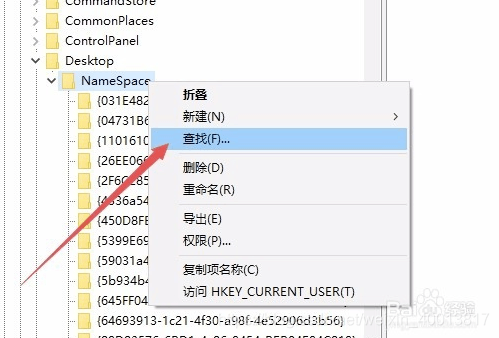
- 点击查找
- 输入
Internet Explorer - 删除该项
这个注册表项是干什么的
HKEY_LOCAL_MACHINE\SOFTWARE\Microsoft\Windows\CurrentVersion\Explorer\Desktop\NameSpace 这个键管的是桌面上显示哪些「命名空间」项目。
命名空间(NameSpace)在 Windows 里指的是那些不对应真实文件系统路径的虚拟项目——回收站、这台电脑、控制面板、网络、以及 IE 图标,它们在桌面上看起来像文件夹或者快捷方式,实际是由 shell 扩展提供的虚拟对象。每一项在这个键下有一个以 GUID 命名的子键,GUID 就是它的 CLSID(类标识符)。
所以删掉 IE 对应的那个子键,效果是桌面不再显示 IE 图标,而不是卸载 IE 本身。IE 的程序文件、DLL、以及它提供的 Trident 渲染引擎都还在系统里。这一点值得说清楚,因为文章标题容易让人以为是彻底移除。
顺带列几个常见的 CLSID,知道它们对应什么能避免误删:
{645FF040-5081-101B-9F08-00AA002F954E}— 回收站{20D04FE0-3AEA-1069-A2D8-08002B30309D}— 这台电脑 / 我的电脑{871C5380-42A0-1069-A2EA-08002B30309D}— Internet Explorer{F02C1A0D-BE21-4350-88B0-7367FC96EF3C}— 网络{59031A47-3F72-44A7-89C5-5595FE6B30EE}— 用户文件夹
正文说的「查找 Internet Explorer 然后删除」,实际找到的应该就是 {871C5380-42A0-1069-A2EA-08002B30309D} 这一项(有些系统上该项有个 (默认) 值为 Internet Explorer 的字符串,所以能被搜到)。
改注册表前必须做的事
注册表编辑是本文风险最高的部分,操作之前有两件事值得做:
1. 导出备份
在 regedit 里选中要改的那个键(或者它的父键),文件 → 导出,存成 .reg 文件。出问题时双击这个文件就能导入回去。
我的习惯是导出父键(也就是整个 NameSpace),而不是只导出要删的那一项——万一删错了别的子键,只备份了目标项就没法恢复。
2. 建系统还原点
比注册表备份更全的一层保险。在开始菜单搜「创建还原点」→ 选系统盘 → 创建。这个操作会占几百 MB 到几 GB 空间,但它能恢复注册表的整体状态,而不只是你导出的那一部分。
需要提醒的是:HKEY_LOCAL_MACHINE 下的改动影响所有用户,且部分项被系统保护。删除时如果提示「无法删除:删除项时出错」,通常是权限不足——需要右键该键选 权限,把当前用户或者 Administrators 组加上「完全控制」。这一步要谨慎,改注册表键的 ACL 是个比删一个子键影响更大的操作,改完建议改回去。
如果只想影响当前用户,对应的键在:
HKEY_CURRENT_USER\Software\Microsoft\Windows\CurrentVersion\Explorer\HideDesktopIcons\NewStartPanel
这里是用值(DWORD)控制显示/隐藏,而不是删除子键——把对应 CLSID 的值设为 1 就隐藏,0 就显示。这个方式比删除子键安全得多,因为它是可逆的、改的是值而不是结构,而且不影响其它用户。
不改注册表的做法
说实话,隐藏桌面图标这件事有几条不需要碰注册表的路,应该先试这些:
方法一:桌面图标设置(最正规)
设置 → 个性化 → 主题 → 右侧的 桌面图标设置(Win10);Win11 是 设置 → 个性化 → 主题 → 桌面图标设置。
也可以直接跑命令打开:
control desk.cpl,,0
这个对话框里列出了「计算机」「用户的文件」「网络」「回收站」「控制面板」的勾选框。但注意它里面没有 IE 这一项——IE 图标不是通过这个对话框管理的,这也是为什么正文要去改注册表。所以如果你要隐藏的是回收站或者「这台电脑」,用这个对话框;要隐藏 IE,才需要注册表。
方法二:直接删除桌面上的快捷方式
如果桌面上那个 IE 是一个普通的 .lnk 快捷方式(不是命名空间项目),直接右键删除就行。判断方法很简单:右键看有没有「删除」选项,有就是普通快捷方式。命名空间项目的右键菜单里没有删除,只有「属性」之类的。
两种情况在不同的 Windows 版本和安装方式下都可能出现,所以先试右键,删不掉再改注册表。
方法三:隐藏所有桌面图标
右键桌面 → 查看 → 取消勾选 显示桌面图标。一刀切但零风险,而且如果你和我一样习惯用快捷键和搜索启动程序,桌面上一个图标都不留反而更清爽。
顺便说说 IE 的现状
从 2022 年 6 月起微软正式停止支持 IE11,Windows 10 上的 IE11 已经被禁用——点 IE 图标会自动打开 Edge。Windows 11 从一开始就没有可用的 IE 应用。
但 IE 的渲染引擎(MSHTML / Trident)仍然存在于系统中,原因是大量的内部系统组件和第三方软件依赖它:
- Edge 的「IE 模式」就是在 Edge 里嵌一个 Trident 渲染器,用来兼容老的内网系统
- 很多桌面软件用
WebBrowser控件显示网页内容,这个控件底层就是 Trident - Windows 的部分帮助文档、设置页面也用它渲染
所以「删除 IE」在技术上做不到(除了图标层面),也不该做——真删掉会连带影响一批依赖它的软件。真正需要的是不让它被当成默认浏览器、不在桌面上占位置。
想在功能层面禁用 IE 的话,正规的路径是 控制面板 → 程序 → 启用或关闭 Windows 功能,在列表里取消勾选 Internet Explorer 11。这是微软提供的开关,会正确处理依赖关系(该保留的组件保留),比删注册表干净。取消后需要重启。
Windows 11 上如果还需要用 IE
有时候确实要用——某些老的内网系统、政府/银行的网站只支持 IE。正确的做法不是找回 IE,而是用 Edge 的 IE 模式:
Edge 设置 → 默认浏览器 → 把「允许在 Internet Explorer 模式下重新加载网站」设为「允许」→ 重启 Edge
之后在需要的页面上点右上角三个点 → 在 Internet Explorer 模式下重新加载。也可以把常用的站点加进「Internet Explorer 模式页面」列表,之后访问自动用 IE 模式打开。
IE 模式跑的就是 Trident 引擎,兼容性和真正的 IE11 一致(包括 ActiveX 控件支持),但外壳是 Edge,享受 Edge 的安全更新。微软承诺 IE 模式至少支持到 2029 年,所以这是长期可用的方案。
这也解释了为什么 Trident 引擎不能删——删了 IE 模式也没了。
还没有留言,来发表第一条吧~