

WebStorm 忽略 dist 等文件夹不建索引
场景
每次执行打包都会生成一个 dist 文件夹,如果不设置忽略。 webstorm 都会对 dist 文件夹建索引,这是不需要的。
解决方法
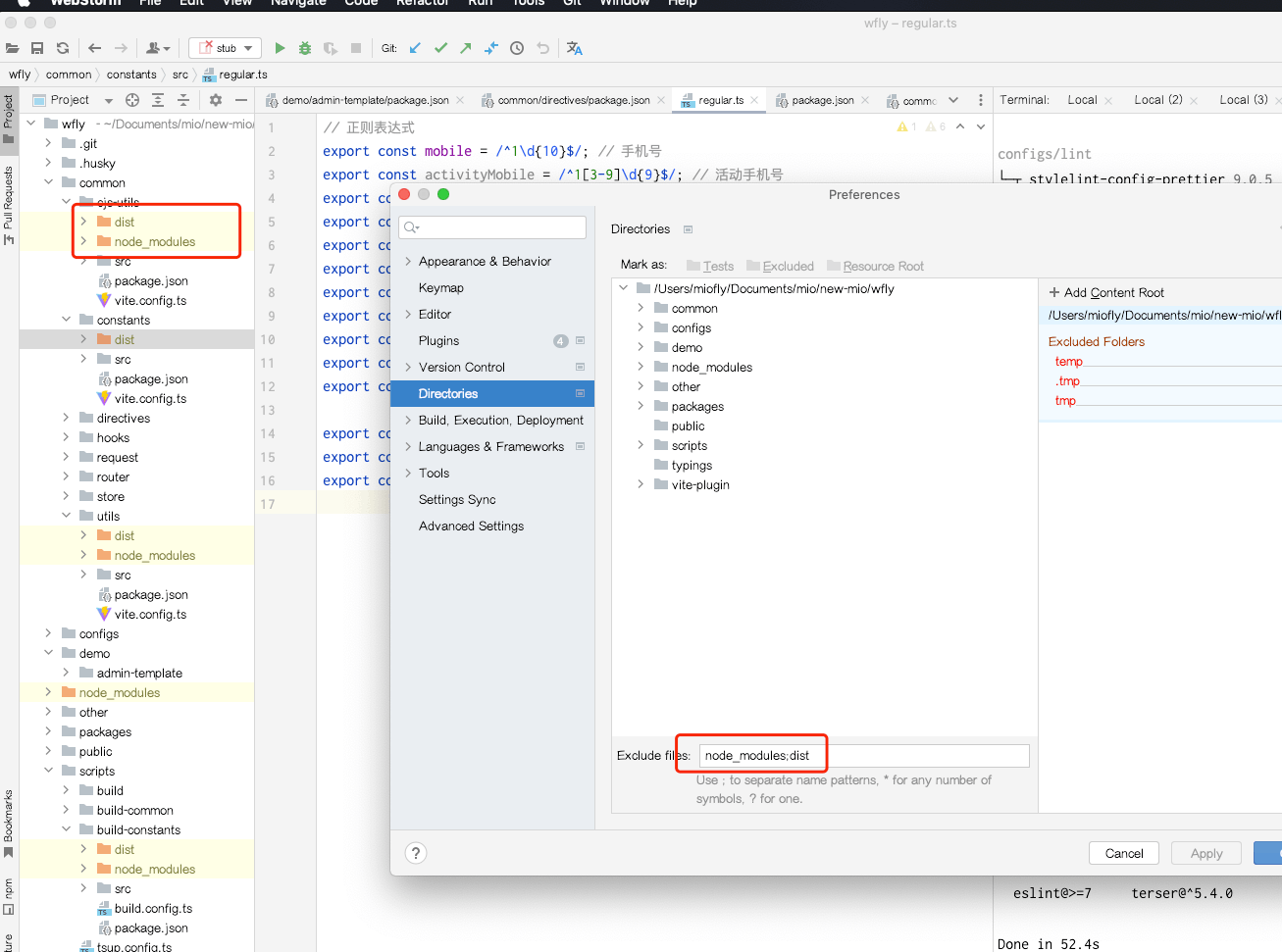
设置如下
索引是什么,为什么要排除
WebStorm(以及所有 JetBrains IDE)的核心能力全部建立在索引之上。打开项目时它会把每个文件解析成 AST,把里面的符号、引用关系、字符串字面量都建成倒排索引存起来。这份索引是「跳转到定义」「查找所有用法」「重命名重构」「代码补全」能瞬间响应的原因——它不是每次都去扫文件,而是查表。
代价是建索引本身很贵。它要读文件、解析语法、写索引文件,CPU 和磁盘 IO 都吃得厉害。dist 这类目录的特点正好是「文件多、体积大、内容是机器生成的」,索引它有三重浪费:
- 建索引的时间和 CPU 白花了。打包产物动辄几十 MB 的 bundle,压缩过的 JS 一行几万个字符,解析这种文件的开销远高于正常源码。
- 搜索结果被污染。全局搜一个函数名,结果里一半是
dist里的编译产物,得手动跳过。这是日常最烦人的一点。 - 每次打包都要重建。
dist的内容每次构建都变,IDE 检测到文件变化就重新索引一遍,于是「跑一次 build,IDE 卡十秒」。
具体怎么设置
有两种做法,效果和适用场景不同。
做法一:Mark Directory as Excluded(推荐)
在 Project 面板里右键 dist 目录 → Mark Directory as → Excluded。目录会变成橙色,表示排除但仍可见。
也可以在 Settings → Directories(老版本叫 Project Structure)里统一管理,这个页面能看到当前项目所有被标记的目录,批量调整更方便。
这种方式的配置存在 .idea/ 目录下的模块配置文件里(通常是 .idea/<项目名>.iml),内容大致是:
<content url="file://$MODULE_DIR$">
  <excludeFolder url="file://$MODULE_DIR$/dist" />
  <excludeFolder url="file://$MODULE_DIR$/node_modules" />
</content>
如果团队统一用 WebStorm,把 .idea/ 里这个文件提交进 git,所有人的排除配置就一致了。不过 .idea/ 目录里也有很多机器相关的内容(本地路径、个人偏好),全提交会引起冲突,一般的做法是在 .gitignore 里精细控制:
.idea/*
!.idea/modules.xml
!.idea/*.iml
!.idea/codeStyles/
做法二:Ignored Files and Folders
Settings → Editor → File Types → 最底下的 Ignored Files and Folders,往列表里加 dist;。
这是 IDE 全局的黑名单,对所有项目生效。但它比 Excluded 更狠——匹配上的目录在 Project 面板里完全消失,看不见也搜不到。想去 dist 里确认打包产物有没有正确生成时,会找不到入口,只能开终端或者 Finder。
所以这两者的取舍是:Excluded 是「不索引但可见」,Ignored 是「不索引且不可见」。对 dist 我用 Excluded,因为偶尔真的要去看产物;对 .tsbuildinfo、.turbo 这种纯缓存文件用 Ignored。
哪些目录该排除
按项目类型列一下常见的:
- 通用 —
dist、build、out、coverage、.cache、tmp - Node —
node_modules(下面单独说) - Next.js —
.next - Nuxt —
.nuxt、.output - Vite —
node_modules/.vite - Vue CLI / webpack —
dist - Turborepo / Nx —
.turbo、.nx - Electron —
release、dist_electron - Python 混合项目 —
__pycache__、.venv、.pytest_cache
node_modules 是个特例,不要手动 Excluded。 WebStorm 对它有专门的处理:默认会把它标记成 Library 而不是普通源码目录,只索引类型定义和入口文件,不做全量解析。你手动 Exclude 掉之后,import 的类型推断、跳转到第三方库的定义、.d.ts 的补全都会失效,代价比省下的索引时间大得多。如果觉得 node_modules 拖慢了 IDE,正确的调整点是在 Settings → Languages & Frameworks → JavaScript → Libraries 里取消勾选不需要的库。
怎么确认设置生效了
三个观察点:
看颜色。Excluded 的目录在 Project 面板里是橙色的,正常源码目录是普通颜色。
试搜索。Cmd + Shift + F(Windows Ctrl + Shift + F)搜一个只在 dist 里出现的字符串,应该搜不到。注意搜索框里的 Scope 要保持默认的 In Project,如果手动切成了 All Places 会连排除的目录一起搜。
看索引进度。改完之后用 File → Invalidate Caches / Restart 重建一次索引,观察底部状态栏的 Indexing... 持续时间。大项目里排除掉 dist 前后能差一倍以上。
索引慢的其它排查方向
排除目录只是其中一环。如果 IDE 还是卡,按影响大小依次看:
1. 堆内存不够。WebStorm 默认最大堆是 2048MB(新版本可能更高),大项目不够用,表现是频繁卡顿、状态栏偶尔弹「Low Memory」。改法:Help → Change Memory Settings,改成 4096 或 8192(不要超过物理内存的一半)。改完重启。
想确认当前用了多少,在 Settings → Appearance & Behavior → Appearance 里勾上 Show memory indicator,状态栏右下角会出现内存占用条。
2. 杀毒软件扫描。Windows 上 Defender 实时扫描 IDE 的索引目录会显著拖慢速度。把这几个路径加进排除列表:项目目录、%LOCALAPPDATA%\JetBrains、IDE 安装目录。macOS 上一般没这个问题,除非装了第三方安全软件。
3. 项目放在网络盘或同步目录里。iCloud Drive、OneDrive、Dropbox、坚果云里的项目,IDE 每次写索引都触发一次同步上传,能慢到无法使用。代码项目一定要放在本地磁盘的普通目录下。
4. 单个超大文件。有时候慢不是因为文件多,而是某个文件特别大(几 MB 的 JSON、mock 数据、日志)。WebStorm 对超过 2.5MB 的文件默认只做语法高亮不做完整解析,但在这个阈值以下的大文件仍然会全量索引。这个阈值可以通过 Help → Edit Custom Properties 加一行调整:
idea.max.intellisense.filesize=1000
单位是 KB。调小之后大文件会被跳过深度分析,代价是那些文件里没有补全和跳转。
5. 插件。装了太多插件(尤其是自己做语法分析的那类)会拖慢索引。Help → Activity Monitor 能看到各插件的 CPU 占用,排掉可疑的再逐个恢复。
还没有留言,来发表第一条吧~