

◆
WebStorm 修改 TODO 的展示方式
写代码时我习惯用 // TODO 和 // FIXME 留标记,回头从 IDE 底部的 TODO 面板统一扫一遍。WebStorm 默认只认这两个关键字,而且高亮样式很淡,团队里如果还约定了 // HACK、// XXX、// 待确认 这种自定义标记,它就完全不识别,写了跟普通注释没区别。
这篇记的是 TODO 展示方式的设置位置:怎么加自定义关键字、怎么改高亮颜色、以及怎么让 TODO 面板只列出我关心的那一类。
设置位置
打开设置面板,进入 Editor → TODO。这个页面分上下两块:
- 上半部分
Patterns:TODO 关键字的匹配规则,用正则写。点+新增一条,比如\bhack\b.*就能让// HACK也被识别。每条规则右边可以单独指定Icon和高亮用的属性(Use color scheme TODO default colors或自定义颜色)。 - 下半部分
Filters:给这些 pattern 分组。建好过滤器之后,底部 TODO 面板的工具栏上就能切换「只看 FIXME」这类视图,标记多了之后很实用。
关键字的具体配色则在 Editor → Color Scheme → General → Code → TODO defaults 里改,两个页面配合起来用。
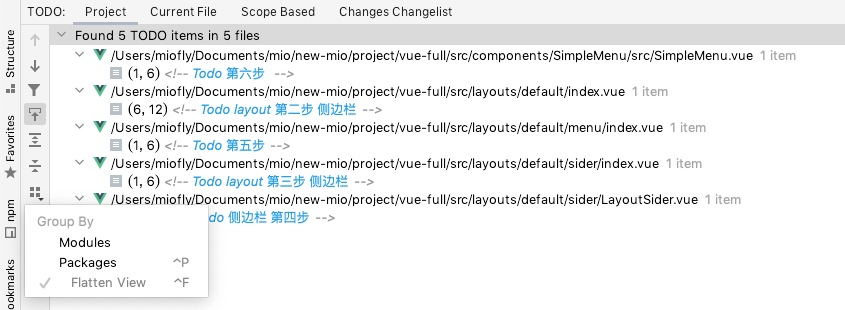
下图是 Editor → TODO 这个面板,重点看上方 pattern 列表里每条规则的正则写法和右侧的大小写敏感、颜色设置,下方就是 filter 列表。
注意事项
- Patterns 用的是正则,别忘了
\b单词边界,否则todos、method这类词里的片段也会被误判成标记。 - 改完之后已经打开的文件可能不会立刻重绘,切一下标签页或者重新打开就正常了。
- TODO 面板(
View→Tool Windows→TODO)默认只扫当前项目的源码目录,node_modules之类被排除的目录里的标记不会出现,这是好事。
还没有留言,来发表第一条吧~