

WebStorm 设置注释符后自动加空格
注释设置
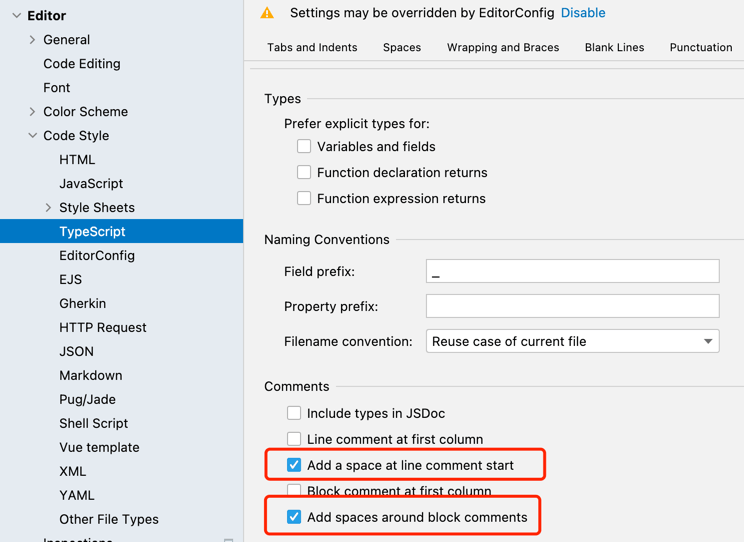
// 与 /* */ 注释在文字前加一个空格
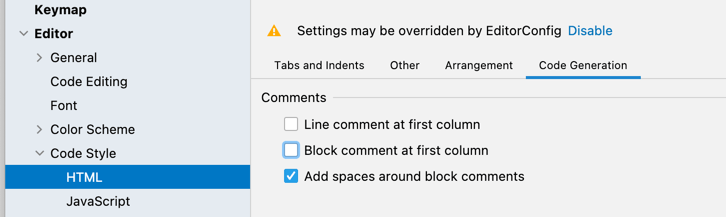
vue 模版注释位置
为什么要加这个空格
WebStorm 默认用 Cmd + /(Windows 是 Ctrl + /)生成的行注释是 //代码 这样紧贴着的。这个默认值会带来两个实际麻烦。
第一是和 Prettier 打架。Prettier 格式化时会把 //代码 补成 // 代码,所以你按快捷键注释一行、保存时 Prettier 又改一次,git diff 里就多出一处无意义的改动。项目里一半人开了保存时格式化、一半人没开,这类噪音 diff 就会反复出现。
第二是 ESLint 的 spaced-comment 规则会直接报错。这条规则在很多流行的配置集里是默认开的(比如 eslint-config-standard),要求注释符后必须有空格:
// eslint 配置里对应这一条
{
  "rules": {
    "spaced-comment": ["error", "always"]
  }
}
把 IDE 的注释行为和 Prettier / ESLint 对齐,是消除这类摩擦最省事的办法——从源头就生成正确的格式,不用等工具来修。
设置的具体位置
正文第一张图那一处,完整路径是:
Settings → Editor → Code Style → 选具体语言(JavaScript / TypeScript / HTML 等)→ Code Generation 标签页
在 Comment Code 这一组下面有三个勾选项,含义分别是:
Line comment at first column— 行注释放在第一列。这个建议取消勾选。勾上的话在缩进很深的代码里注释会被顶到最左边,和代码的缩进层级完全脱节,读起来很难对应。取消后注释符跟着代码的缩进走。Add a space at line comment start— 就是本文要开的这项,//后自动加空格。Block comment at first column— 块注释(/* */)放第一列,同样建议取消,理由和上面一样。Add spaces around block comments— 块注释的/*和*/内侧加空格,生成/* 代码 */而不是/*代码*/。
要注意 Code Style 是按语言分别配置的,这是最容易漏的一点。在 JavaScript 下面改了,TypeScript、Vue、HTML、CSS、SCSS 各自还是默认值。如果项目里这几种文件都写,每个都得单独开一遍。快速确认哪些语言有这个选项:在 Settings 的搜索框里输 Add a space at line comment start,它会把所有包含这个选项的语言页面列出来。
Vue 文件的情况更特殊:SFC 里 <template> 段落走 HTML 的注释规则(生成 <!-- -->),<script> 段落走 JS/TS 的规则,<style> 段落走 CSS 的规则。所以正文第二张图对应的是 HTML 那一处的配置,和 JS 那处是两回事。
让配置跟着项目走:EditorConfig
上面这些设置存在 IDE 的用户配置里,只对你自己的机器生效。团队协作时更好的做法是把风格约束写进项目,让所有人(甚至用不同编辑器的人)自动一致。
WebStorm 原生支持 EditorConfig,在项目根目录建 .editorconfig:
root = true

[*]
charset = utf-8
end_of_line = lf
insert_final_newline = true
trim_trailing_whitespace = true
indent_style = space
indent_size = 2

[*.md]
trim_trailing_whitespace = false
标准的 EditorConfig 属性里没有注释空格这一项,但 JetBrains 扩展了一批 IDE 专属属性,可以直接把 Code Style 的设置写进去:
[{*.js,*.jsx,*.ts,*.tsx}]
ij_javascript_line_comment_add_space = true
ij_javascript_line_comment_at_first_column = false
ij_javascript_block_comment_at_first_column = false
这些 ij_ 前缀的属性只有 JetBrains 系 IDE 认,其它编辑器会忽略掉,不会报错。想拿到完整的属性列表不用去查文档:在 Settings → Editor → Code Style 页面右上角的齿轮菜单里选 Export → EditorConfig File,它会把当前的全部 Code Style 设置导出成 .editorconfig 格式,你从里面挑需要的行复制出来就行。
.editorconfig 存在时,WebStorm 会优先用它、覆盖掉 Settings 里的对应设置。如果发现改了 Settings 没生效,先看项目里有没有 .editorconfig,多半是它在起作用。这个覆盖关系还可以在 Settings → Editor → Code Style 顶部的 Enable EditorConfig support 开关里关掉。
常用的注释快捷键
顺手记一下这几个,比手敲注释符快:
Cmd + //Ctrl + /— 行注释,切换(已注释的会取消注释)。多行选中后逐行加。Cmd + Option + //Ctrl + Shift + /— 块注释。选中一段代码后用它包起来,适合注释掉一整块。- 在 JS 函数上方输入
/**然后回车 — 自动生成 JSDoc 骨架,参数列表会根据函数签名自动填好:
/**
 * @param {string} name
 * @param {number} age
 * @return {string}
 */
function greet(name, age) {
  return `${name} is ${age}`;
}
这个自动生成的行为由 Settings → Editor → General → Smart Keys 下的 Insert documentation comment stub 控制,默认是开的。
相关的一个坑:注释里的 TODO
WebStorm 会把 // TODO 和 // FIXME 高亮成不同颜色,并收集到 TODO 面板(View → Tool Windows → TODO)里。它的识别是按正则匹配的,默认模式要求 TODO 后面紧跟非单词字符,所以 // TODO:修接口 能识别,// TODOs 不会。
想加自己的关键词(比如 HACK、NOTE、XXX),在 Settings → Editor → TODO 里加正则,格式类似:
\bhack\b.*
勾上 Case sensitive 之后就只匹配大写的 HACK。这个功能配合前面的注释空格设置,能让代码里的标记性注释既统一又能被工具收集起来,不至于写完就忘。
还没有留言,来发表第一条吧~