

Chrome Network 面板资源过滤收缩解决方法
现象
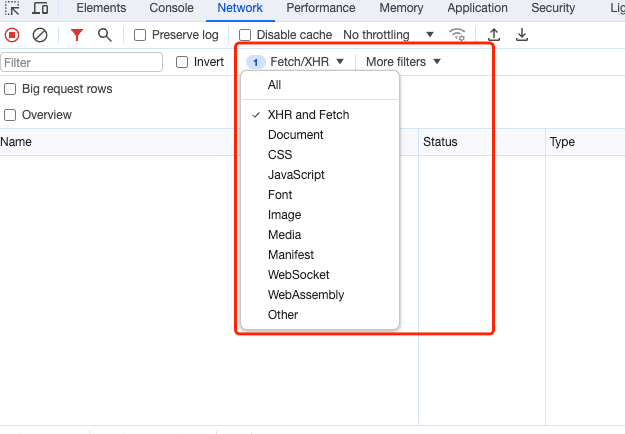
解决方法
- 点击如图设置按钮

- 如图点击左侧的
experiments在Filter输入red,取消勾选redesign这一项
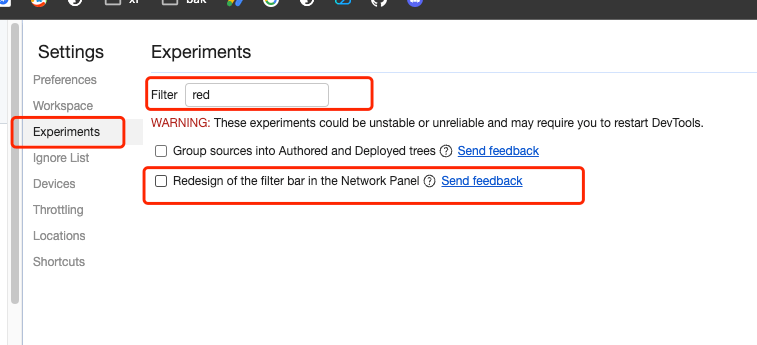
改完之后 DevTools 会提示需要重新加载,点提示里的 Reload DevTools,或者关掉 DevTools 再打开(F12 两次)。这个改动只影响 DevTools 自身的界面,不影响页面。
为什么会突然变样
DevTools 有一套 Experiments 机制,用来灰度新的界面和功能。Chrome 团队会在某个版本里把某个 experiment 默认打开,先给一部分用户试,收集反馈再决定要不要正式发布。所以你会遇到「昨天还是老样子,今天更新完 Chrome 就变了」,且同事的机器上可能还是老界面——这不是配置不一致,是灰度分组不同。
正文遇到的是 Network 面板的过滤器重设计:原来是一排横向排列的类型按钮(All / Fetch/XHR / JS / CSS / Img / Media / Font / Doc / WS / Wasm / Manifest / Other),改版后收进了一个下拉菜单,得点开才能选。改版的动机大概是在窄窗口下省空间,但对习惯了一键切换的人来说多了一次点击。
experiments 页面里那些选项的性质要清楚:它们是实验性的、随时可能被移除或改名。所以一个 experiment 关掉之后不一定永久有效——Chrome 大版本更新时,如果这个特性从 experiment 转正成了默认行为,那个开关就会从列表里消失,界面又变回新版。这时候只能适应,或者去 chrome://flags 里找相关的 flag(有些界面改动同时有 flag 控制)。
找不到那个选项时的排查
列表里搜不到 redesign。几种可能:
- Chrome 版本太新,这个 experiment 已经转正并从列表移除了
- Chrome 版本太旧,还没有这个 experiment(那你的界面本来就是老版,不需要改)
- 关键词不对。experiments 的命名不统一,试试搜
network、filter、panel这些词,或者干脆清空搜索框把整个列表扫一遍——列表不长,几十项
Experiments 标签页本身不存在。DevTools 的设置面板(齿轮图标或者 F1)左侧应该有 Preferences / Experiments / Filters / Devices 等几项。如果没有 Experiments,需要在 Preferences 底部找到 Restore defaults and reload 之外的开关,或者确认你打开的是 DevTools 的设置而不是 Chrome 的设置——两者的齿轮图标位置不同,DevTools 的在它自己的右上角。
改了没生效。必须重新加载 DevTools(不是重新加载页面)。快捷做法是关掉 DevTools 窗口再按 F12。有些改动还需要完全重启 Chrome。
Experiments 里几个值得开的
既然打开了这个页面,顺手说几个我会主动开的(名称可能随版本变化):
Enable CSS <length> authoring tool in the Styles pane — 在 Styles 面板里给长度值加一个可拖动的滑块,调 padding、margin、font-size 时不用反复输数字。调视觉细节时很省事。
Timeline: event initiators — Performance 面板里显示事件的发起者,追踪「这个重排是谁触发的」时有用。
Protocol Monitor — 显示 DevTools 和浏览器之间的 CDP(Chrome DevTools Protocol)通信。做浏览器自动化(Puppeteer、Playwright)调试时能看到底层实际发了什么命令,排查「为什么这个 API 没生效」很直接。
Enable new Network panel filter bar(或类似名字)— 就是本文说的这个,看个人偏好。
Network 面板真正该记住的用法
界面怎么排布是次要的,Network 面板的核心能力在过滤语法和右键菜单里,这些不受界面改版影响。
过滤输入框支持一套查询语法,比点类型按钮精确得多。在过滤框里输:
status-code:404          只看 404
status-code:500          只看 500
method:POST              只看 POST 请求
domain:api.example.com   只看某个域名
mime-type:application/json
larger-than:100k         大于 100KB 的资源
resource-type:fetch      按资源类型(等价于点按钮)
has-response-header:cache-control
-domain:cdn.example.com  减号表示排除
多个条件空格分隔是「与」的关系。这套语法我用得最多的是 larger-than 和 status-code——找性能问题时先 larger-than:200k 把大文件揪出来,排查接口问题时 status-code:500 直接定位。
直接输文本(不带前缀)是对 URL 做子串匹配,输 /api/ 就能过滤出所有接口请求。也支持正则,用 / 包起来:
/\.(png|jpg|webp)$/
右键菜单里的几个高频操作:
Copy→Copy as cURL— 把请求转成 curl 命令,包含所有请求头和 body。这是我用得最多的功能:接口有问题时复制成 curl 发给后端,对方能直接复现,不用来回描述参数。Copy→Copy as fetch— 转成fetch()代码,可以直接粘到 Console 里改参数重发。Block request URL/Block request domain— 屏蔽某个请求,测试「这个资源加载失败时页面会怎样」。屏蔽规则在 Network conditions 面板里管理。Replay XHR— 重发一个 XHR/fetch 请求,不用刷新整个页面。
面板上几个该常开的开关:
Preserve log— 保留跨页面导航的请求记录。调试登录跳转、OAuth 回调这类会跳页的流程必开,否则跳转瞬间日志就被清空了。Disable cache— DevTools 打开时禁用缓存。测首次加载性能时必开。Throttling— 网络节流,模拟 3G/4G。前面那篇讲图片优化的文章里提到过,测优化效果时用这个。
Waterfall 列的读法。鼠标悬停在某个请求的时间条上会展开详细阶段:
Queueing— 排队。太长说明并发连接数打满了(HTTP/1.1 下同域名 6 个)Stalled— 阻塞。原因可能是代理协商、连接复用等待DNS Lookup/Initial connection/SSL— 建连的三个阶段。首次访问某个域名才有,之后复用连接就没了。这也是preconnect能优化的部分Request sent— 发送请求,通常极短Waiting (TTFB)— 等服务器响应的第一个字节。这一段长就是后端慢,前端优化不了Content Download— 下载响应体。这一段长就是资源太大或者网络慢
区分 TTFB 和 Content Download 是性能排查的第一个分岔口:TTFB 长找后端,Download 长做压缩和拆包。搞混这两个会白花很多时间在错的方向上。
界面变了但功能没丢
最后一句实话:DevTools 的界面这几年一直在改,每次大改都有人不适应。但功能基本只增不减,改的多是入口位置。与其每次都去 experiments 里改回旧版(而且改不了几次就会被转正的新版覆盖),不如花十分钟熟悉一下新的入口在哪。
找某个功能找不到时,最快的方式是在 DevTools 里按 Command/Ctrl + Shift + P 打开命令面板,输功能的英文关键词,它会列出所有匹配的面板和命令。这个入口不受界面改版影响,所有功能都能从这里找到。
还没有留言,来发表第一条吧~