

Mac 自动化工具 Keyboard Maestro 使用教程与下载
简介
Keyboard Maestro 是 macOS 上的一款自动化工具(Stairways Software 出品),把「重复的键盘鼠标操作」封装成一个个可一键触发的宏(Macro)。无论是快速启动应用、批量处理文本、切换窗口,还是复杂的多步骤工作流,都能用它自动完成,几乎不需要写代码。
- 平台:仅 macOS
- 性质:付费软件(一次性买断,支持免费试用)
- 官网:https://www.keyboardmaestro.com/
破解版下载链接
https://download.csdn.net/download/weixin_40013817/89954434
核心概念
Keyboard Maestro 的一切都围绕三个概念,理解了它们就能上手:
宏(Macro)
一个「宏」= 一个自动化任务,由 触发器 + 动作 组成。所有宏都放在左侧管理器里编辑,并归属于某个宏组(Macro Group),宏组可以限定「只在某些应用里生效」。
触发器(Trigger)
决定「什么时候执行」这个宏,常用的有:
- 热键(Hot Key):按下指定快捷键时触发,最常用
- 打字串(Typed String):输入某段字符时触发(可做文本扩展)
- 应用触发:某个 App 启动 / 退出 / 激活时触发
- 定时触发:在指定时间或周期性触发
- 设备/系统事件:如插入 USB、连接 Wi-Fi、系统唤醒等
动作(Action)
决定「具体做什么」,可以串联多个按顺序执行,例如:
- 打开文件 / 网址 / 应用
- 插入或处理文本、操作剪贴板
- 模拟按键、点击、移动鼠标
- 控制窗口位置和大小
- 执行 Shell 脚本、AppleScript
- 条件判断、循环、变量等编程逻辑
常用场景示例
1. 文本扩展(打字自动补全)
用「打字串」触发器,输入缩写自动替换成长文本,例如:
- 输入
;email→ 自动展开成你的邮箱地址 - 输入
;date→ 自动插入当前日期
2. 一键窗口布局
用「热键」触发器 + 「操作窗口」动作,把当前窗口一键移动到屏幕左半 / 右半 / 最大化,替代付费的窗口管理工具。
3. 快速启动 / 切换应用
按一个热键直接激活(或启动)指定 App,比在 Dock 里找图标快得多。详细配置步骤见下文《实战:用热键一键唤起 / 隐藏应用》。
4. 剪贴板增强
Keyboard Maestro 自带剪贴板历史,可以按热键呼出历史记录,选择任意一条重新粘贴,告别「复制一次只能粘一次」。
下载与安装
- 官网下载(推荐):https://www.keyboardmaestro.com/
- 备用下载:https://download.csdn.net/download/weixin_40013817/89954434
- 打开安装后,首次运行需在「系统设置 → 隐私与安全性 → 辅助功能」中授权,否则无法模拟键鼠操作
- 未付费时可免费试用,功能不受限,仅到期后提示购买
实战:用热键一键唤起 / 隐藏应用
用一个自定义快捷键(热键)一键唤起指定应用:应用未打开时启动它,已打开且在前台时再按一次可隐藏它。这是 Keyboard Maestro 最实用的入门宏之一,下面按步骤配置。
步骤
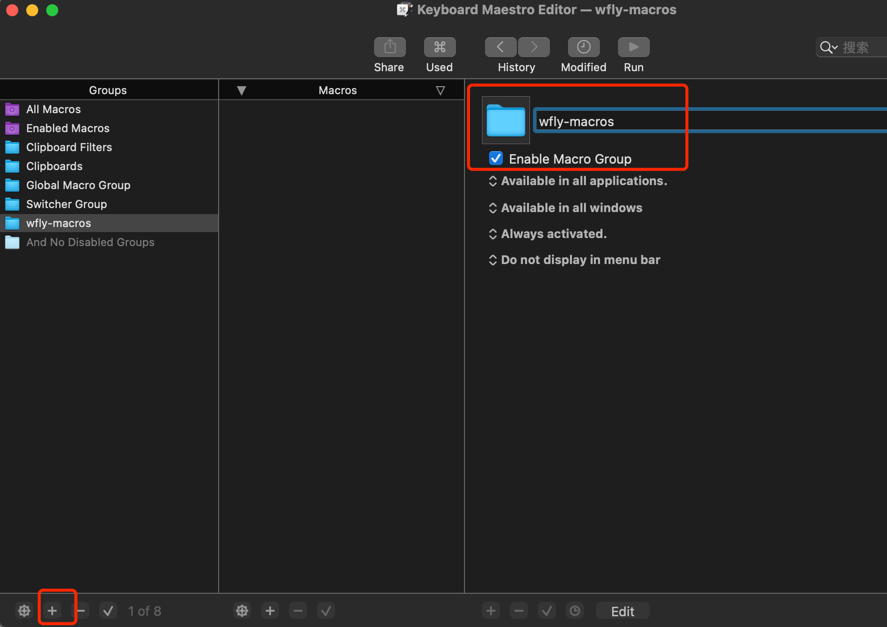
首先新增一个自己的工具组
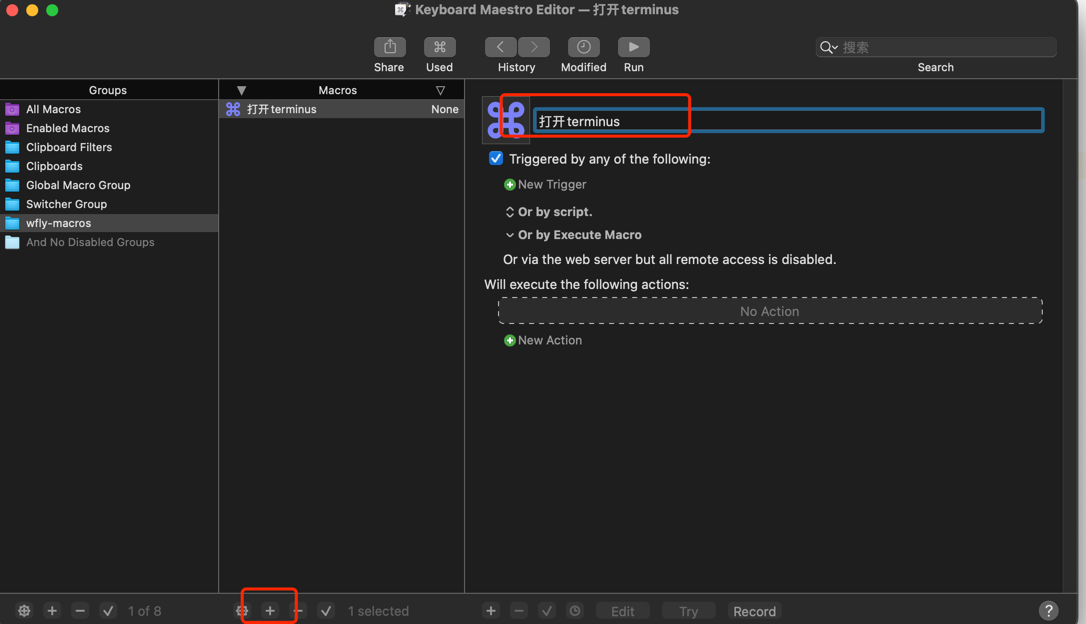
新建一个宏,名称自定义
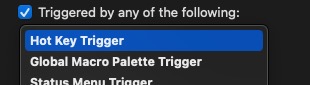
添加一个触发器选择,Hot key,也就是使用快捷键的意思
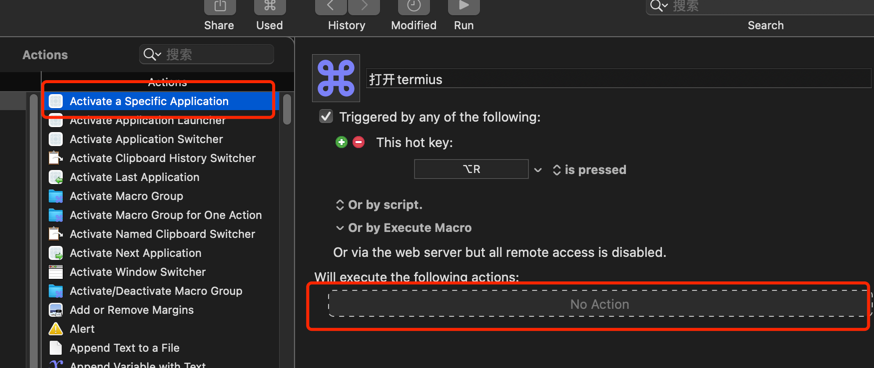
指定应用程序
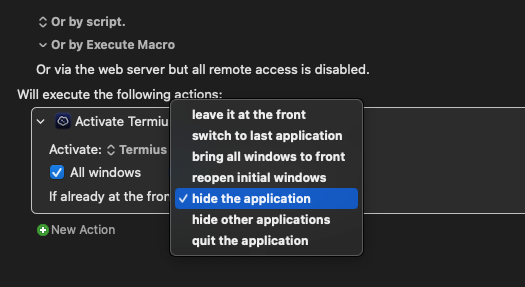
可指定如果当前程序被打开时,再次使用快捷键应该保持的状态
leave it at the front:保持当前应用在前端,不做任何改变。switch to last application:切换到之前使用的应用程序。bring all windows to front:将该应用程序的所有窗口置于最前方。reopen initial windows:重新打开应用的初始窗口。hide the application:隐藏当前应用。hide other applications:隐藏其他所有应用,仅保留当前应用。quit the application:退出该应用程序。
这里我们选择 hide the application,当应用已经打开时,再次操作快捷键应当隐藏
生效与验证
配置完成后,宏会自动保存(Keyboard Maestro 无需手动「保存」)。此时按下刚才设置的热键:
- 目标应用未打开 → 启动并置于前台
- 目标应用已在前台 → 按上面选择的
hide the application,隐藏该应用
若热键没有反应,优先检查:
- 是否已在「系统设置 → 隐私与安全性 → 辅助功能」中给 Keyboard Maestro 授权
- 设置的热键是否与系统或其他 App 的快捷键冲突,冲突时换一个组合即可
- 该宏所在的宏组是否被限定了「仅在某些应用生效」,导致全局按下无效
小结
Keyboard Maestro 适合「愿意花点时间配置、换来长期效率」的 macOS 用户:把日常重复操作沉淀成宏,用一次配置省下无数次手动操作。入门只需掌握「触发器 + 动作」,进阶还能配合变量、脚本做出接近编程的复杂自动化。
还没有留言,来发表第一条吧~