

◆
WebStorm 设置控制台字体颜色
WebStorm 内置的控制台(运行 npm 脚本、看 Node 输出、跑测试都在这里)默认配色跟编辑器是分开的两套。默认那套在深色主题下对比度偏低,普通日志、警告、报错三种级别的颜色区分也不明显,输出一多就很难一眼定位到红色的错误行。
这篇记的是控制台字体颜色的设置位置:普通输出、错误输出、系统输出各自的颜色都能单独改,把错误调成高饱和的红、警告调成橙,扫日志的效率会明显不一样。
设置位置
打开设置面板,进入 Editor → Color Scheme → Console Colors。右侧的树按输出类型分组,常用的几项是:
Console→Error output:stderr的输出颜色,也就是报错信息,建议调得最显眼。Console→Standard output:stdout的普通日志颜色。Console→System output:IDE 自己打的系统提示,比如「Process finished with exit code 0」。Console→User input:你在控制台里手动输入的内容。Log console分组:ERROR、WARNING、INFO、DEBUG几个日志级别的独立配色,看后端日志时靠它们区分级别。
选中任意一项后,右边就能改 Foreground(文字色)、Background(底色)以及加粗、斜体等效果。
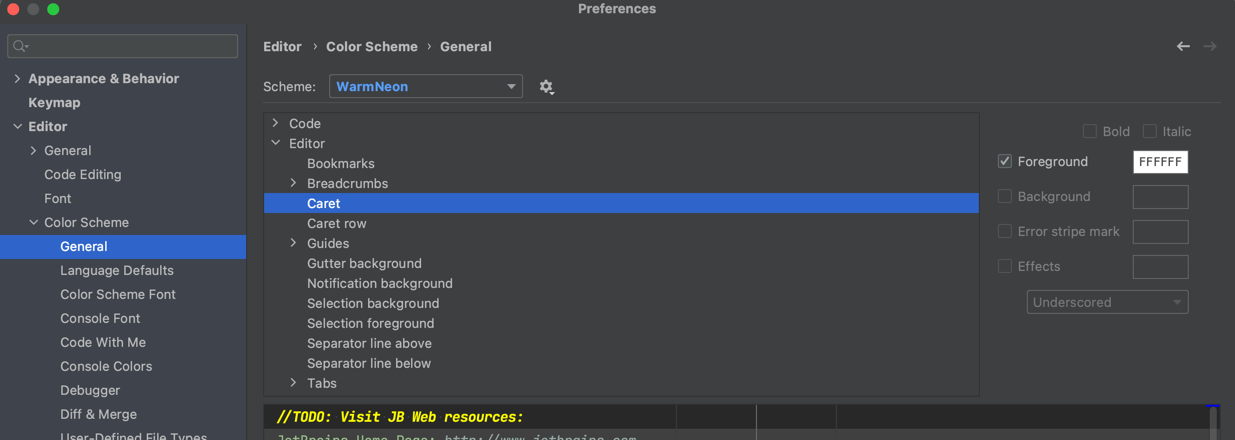
下图是这个面板,注意看左侧树 Console Colors 下的分组结构,以及右侧 Foreground 取色框的位置。
注意事项
- 控制台字号和字体是另一处设置,在
Editor→Font里(勾了Use console font instead of the default才会走独立的Console Font配置),跟这里的颜色不是一套。 - 配色属于当前 scheme,改之前 WebStorm 会让你基于主题创建副本,换主题后需要重新配。
- 很多 CLI 工具(chalk、colors 之类)会自己输出 ANSI 转义色,那部分颜色由程序决定,不受这里的设置控制。
还没有留言,来发表第一条吧~