

adb 无线调试配对连接手机步骤
无线调试 adb 连接手机
调试真机时用数据线最稳,但也有它的问题:线插久了接口松、边充电边调试手机发烫、想测量竖屏横屏切换或者摇一摇之类的交互时线在旁边碍事。Android 11 之后系统内置了无线调试,不用先插线开启(Android 11 之前必须先用 USB 连一次执行 adb tcpip 5555,现在这步免了)。
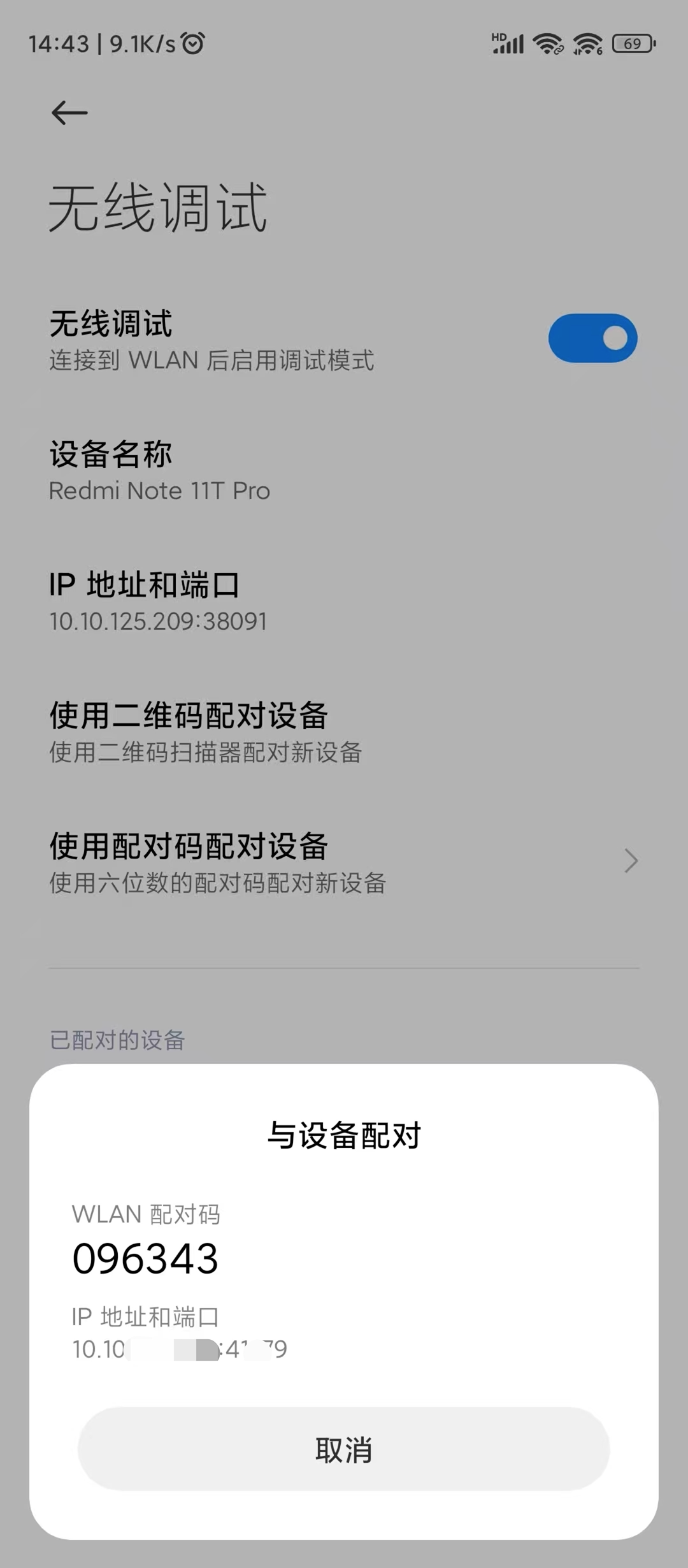
前提条件有两个:手机和电脑在同一个局域网(同一个 WiFi,且路由器没开客户端隔离),手机的开发者选项里打开「无线调试」。打开之后进入无线调试页面,里面有「使用配对码配对设备」的入口,点开会弹出一个包含配对码、IP 地址和端口的窗口。
要注意配对端口和连接端口是两个不同的端口,这是最容易搞错的地方。配对弹窗里显示的端口只用于配对这一次,配对完成后那个端口就失效了;无线调试主页面上显示的「IP 地址和端口」才是用来连接的。
- 如下图所示,找到配对弹窗中需要连接的
ip地址,执行命令
adb pair 10.10.188.1888:42779
上述命令执行完成后输入配置码,配对则完成
下图是手机上的配对弹窗,上面那串六位数字是配对码,下面是「IP 地址和端口」——adb pair 后面要跟的就是这个地址,执行后终端会提示输入配对码,把弹窗上的六位数字敲进去:
配对成功会返回 Successfully paired to ...。配对是一次性的动作,建立的是手机和这台电脑之间的信任关系,之后重连不用再配对(除非手机上手动撤销了授权或者换了 WiFi 网段)。
- 开始连接
配对完成后关掉配对弹窗,回到无线调试主页面,上面显示的「IP 地址和端口」才是连接用的。这个端口每次重开无线调试都会变,所以重连前要重新看一眼。
命令如下,此时的 ip 地址为上面的 IP 地址和端口处的信息
adb connect 10.10.188.188.38091
注意正确的格式是 IP:端口,用冒号分隔。上面这条命令里最后一段写成了点号(188.38091),实际执行要写成 10.10.188.188:38091 的形式。
- 查看已连接的设备
adb devices
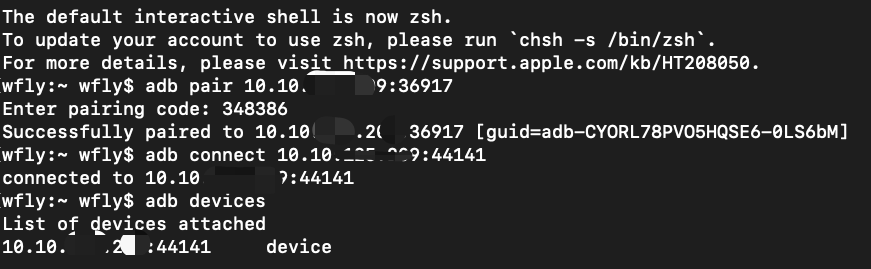
下图是连接成功的样子,设备列表里出现 IP:端口 device 这样一行。状态列的值要看清楚:device 是正常可用;offline 表示连上了但没就绪,通常等几秒或者重连一次;unauthorized 表示手机上还没确认授权,去手机上看有没有弹授权对话框:
常见问题
连不上。先确认两边在同一网段——手机上看 WiFi 的 IP,和电脑的 IP 前三段应该一致。公司或公共 WiFi 常开客户端隔离,设备之间互相不通,这种情况无解,得换网络或者用手机开热点让电脑连上去。
连上了过一会儿掉线。手机休眠或者切到别的 WiFi 都会断。开发者选项里有「无线调试」的保持开关,另外把手机的休眠时间调长些能缓解。
端口每次都变。这是设计如此,无线调试的端口是随机分配的。想固定下来可以在连接成功后执行 adb tcpip 5555,把监听端口改成固定的 5555,之后用 adb connect IP:5555 连——代价是这个模式安全性弱一些(没有配对校验),只在可信网络里用。
同时连着 USB 和无线。adb devices 会列出两条,后续的 adb 命令不知道该发给谁,会报 more than one device。用 -s 指定:adb -s 10.10.188.188:38091 shell。
断开连接用 adb disconnect,不带参数断开所有无线设备。整个 adb 服务重启用 adb kill-server 后再执行任意 adb 命令,它会自动重新起来——遇到状态混乱、命令没反应的情况,这一招基本能解决。
还没有留言,来发表第一条吧~