

Windows 屏幕最低亮度仍很亮的解决方法
解决方法
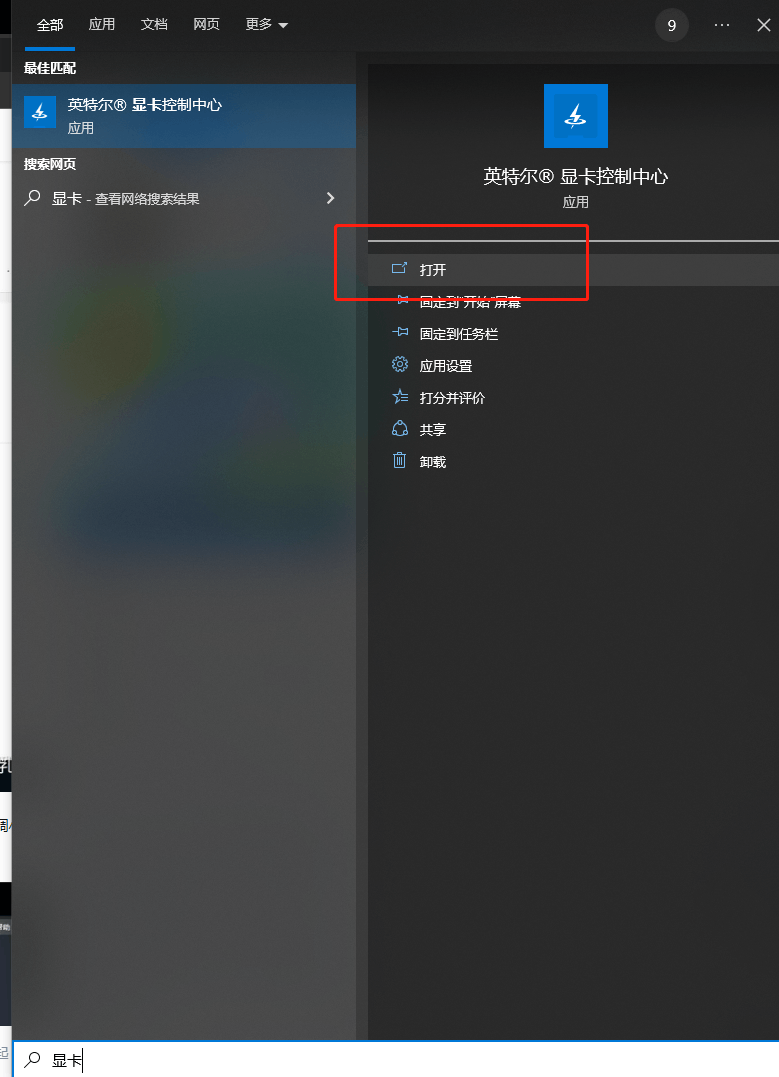
- 在左下角的搜索框输入“显卡”--打开
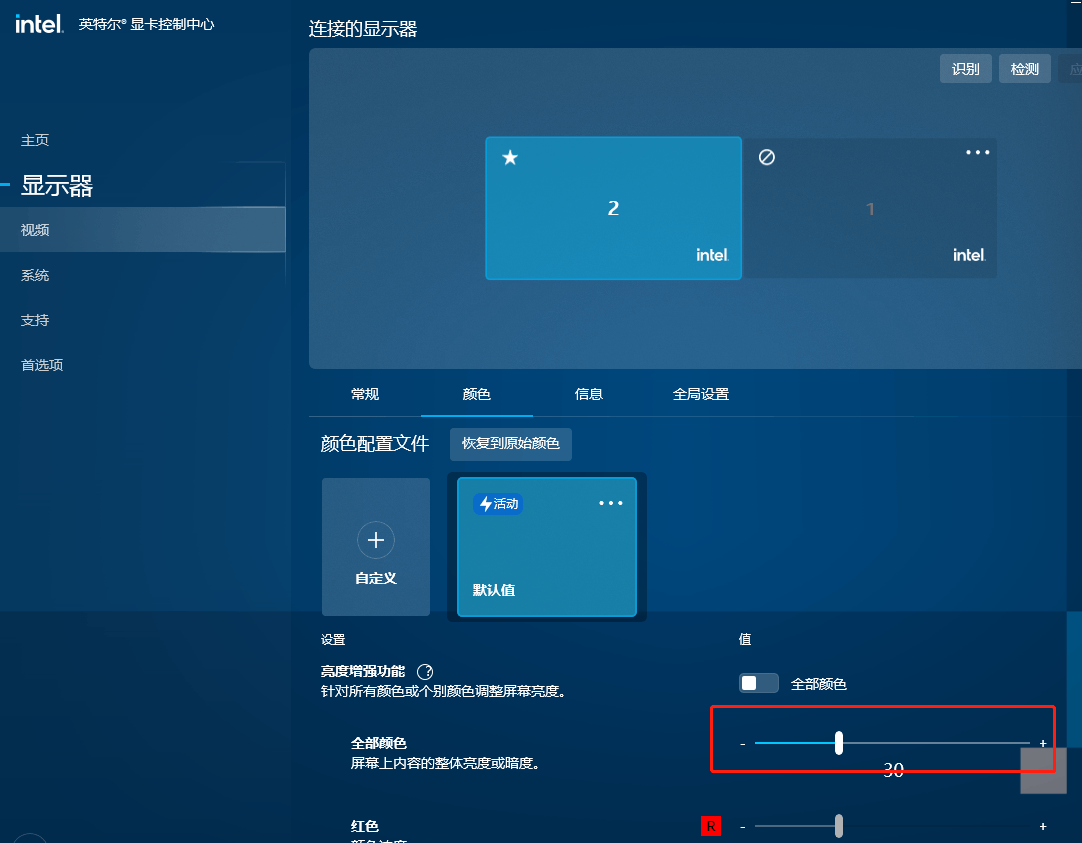
- 显示器--颜色--全部颜色,将这里的颜色调低即可。下面的对比度也可以调小些,就会变得更暗。
为什么系统亮度调到最低还是亮
这里有两个层次的「亮度」,理解了才知道该调哪个。
背光亮度(硬件层) — 液晶面板背后的 LED 背光的实际功率。系统的亮度滑块调的是这个,通过 DDC/CI 或者显卡驱动的接口控制背光的 PWM 占空比。它有物理下限:厂商设定的最低背光值,通常还留有余量(怕调太暗用户以为屏幕坏了)。这个下限改不了。
信号亮度(软件层) — 显卡输出的像素值本身。同样的背光下,把画面的 RGB 值整体降低,看起来也会变暗。这就是正文用显卡控制面板调「颜色」实现的效果——它改的是显卡的 gamma / 查找表(LUT),在信号送到屏幕之前把亮度压下去。
所以正文的方法本质是:背光已经到底了,那就降低送进屏幕的信号强度。这是唯一能在硬件下限之外继续变暗的途径。
代价要说清楚:降低信号亮度会损失暗部细节。原本 RGB 值在 0~30 之间的那些暗部像素,压缩之后可能全都变成 0,看起来是一片纯黑,丢掉了层次。对看代码、写文档没影响(这些场景基本是纯色背景),但看照片、剪视频、做设计时不要开——你会因为看不到暗部而做出错误的调色判断。
正文提到「对比度也可以调小些会更暗」,这个操作的副作用更大:对比度压低会让整个画面发灰,白色不够白、黑色不够黑。深夜用着舒服,但白天回来一定要记得调回去,不然会以为屏幕坏了。
三家显卡的入口
「在搜索框输入显卡」找到的入口取决于你的显卡:
Intel 集显 — 「Intel 显卡命令中心」(Intel Graphics Command Center,新版)或「Intel 核心显卡控制面板」(老版)。路径是 显示 → 颜色 → 里面有亮度、对比度、伽玛、饱和度的滑块。正文的截图就是这个。
新版的 Command Center 需要从 Microsoft Store 安装,老机器上可能只有老版控制面板。老版的路径略有不同:显示 → 颜色设置。
NVIDIA 独显 — 「NVIDIA 控制面板」(桌面右键能找到)→ 显示 → 调整桌面颜色设置 → 选「使用 NVIDIA 设置」→ 调「亮度」「对比度」「灰度系数」。
这里有个坑:如果你的笔记本是双显卡(集显 + 独显),内屏通常是接在集显上的,所以要在 Intel 那边调,NVIDIA 控制面板里可能根本看不到内屏。反过来,外接显示器如果是接独显的接口(很多游戏本的 HDMI 直连独显),就得在 NVIDIA 那边调。分不清就两边都看一眼,哪边能列出你要调的那个显示器就在哪边调。
AMD 显卡 — 「AMD Software: Adrenalin Edition」→ 显示 → 颜色 → 调亮度/对比度/色温。
不依赖显卡驱动的做法
显卡控制面板的方案有个明显缺点:每次要调都得打开一个很重的应用,翻好几层菜单。而「屏幕太亮」这个需求通常是随天色变化的,需要频繁调整。有几条更顺手的路。
方法一:Windows 自带的夜间模式
设置 → 系统 → 显示 → 夜间模式(Night light)。它的原理是降低蓝光比例(画面变暖变黄),间接降低了主观亮度。可以设定时开启,比如日落到日出自动开。
它调的是色温不是亮度,所以「变暖」和「变暗」是两个不同的效果,看个人接受度。我的经验是色温降到 3500K 左右在夜里挺舒服,再低就偏橙了。
方法二:f.lux 或 Windows 自带的 HDR 校准之外的第三方工具
f.lux 是这类工具的老牌代表,比系统的夜间模式可调项多(能设不同时段的不同色温、能一键临时禁用一小时)。
想要纯粹的「压暗」而不改色温,可以用 Dimmer 这类小工具——它的原理是在屏幕上盖一层半透明的黑色覆盖层。这个方案的好处是完全不碰显卡设置、随时开关、不影响色彩准确性(虽然会整体降低对比);坏处是它是一个覆盖窗口,某些全屏应用和游戏会跑到它上面去,覆盖层就失效了。
方法三:外接显示器直接调 OSD
如果是外接显示器,最正确的做法是调显示器自己的物理按钮/摇杆(OSD 菜单),而不是在系统里调。原因是:
- 显示器的 OSD 亮度调的是真正的背光,能调到比系统滑块更低(很多显示器的背光下限比系统能设的更低)
- 不损失色彩精度,因为没有改变输出信号
- 显示器一般还有「护眼模式」「低蓝光模式」等预设,一键切换
大部分显示器还支持 DDC/CI 协议,也就是允许电脑通过视频线控制显示器的 OSD 参数。Windows 上可以用 Twinkle Tray 这类工具,它把外接显示器的背光亮度做成任务栏图标,点开就是滑块,效果等同于按显示器的物理按钮,但不用伸手去摸。这个工具我认为是外接屏用户的必装项——大部分人不知道系统亮度滑块对外接屏是无效的(Windows 的滑块只控制内屏),于是一直在用显示器的出厂默认亮度,通常偏高很多。
方法四:命令行调节(可写进脚本)
PowerShell 可以通过 WMI 调节内屏亮度:
# 设置亮度为 30%,第一个参数是过渡时间(秒)
(Get-WmiObject -Namespace root/WMI -Class WmiMonitorBrightnessMethods).WmiSetBrightness(1, 30)
查当前亮度:
(Get-WmiObject -Namespace root/WMI -Class WmiMonitorBrightness).CurrentBrightness
这个方法只对支持 WMI 亮度控制的内屏有效(笔记本一般都支持,台式机的外接屏不行)。好处是能写进脚本、绑快捷键、或者做定时任务(比如晚上 10 点自动调暗)。
更根本的:环境光比屏幕亮度更重要
调了一圈之后值得说的一点是:觉得屏幕刺眼,很多时候问题不在屏幕,而在环境光。
人眼的舒适度取决于屏幕和周围环境的亮度比值,不是屏幕的绝对亮度。在全黑的房间里,即便屏幕调到最低也会觉得刺眼,因为对比太强,瞳孔在放大和收缩之间反复调节,这才是眼睛累的主因。
所以更有效的做法往往是给环境加光而不是给屏幕减光:
- 屏幕背后放一个灯(屏幕挂灯、氛围灯带),让屏幕和背景墙的亮度差缩小
- 房间开一个不直射眼睛的暖光源
- 避免屏幕正对窗户(白天背光、晚上反光)
这也解释了为什么很多人白天觉得屏幕不够亮、晚上觉得太亮——环境光变了,屏幕没变。有环境光传感器的机型可以开自动亮度(设置 → 系统 → 显示 → 更改亮度(当照明条件变化时)),让系统跟着环境调,比手动来回改省事。
如果调到最低还是刺眼、且已经改善了环境光,那可能是PWM 调光的问题而不是亮度问题。部分屏幕在低亮度下用 PWM(快速开关背光)来实现调暗,频率不够高的话对光敏感的人会感到疲劳甚至头痛。这种情况下把背光调高一些、用软件层降低信号亮度(也就是本文的方法)反而更舒服——因为高背光下 PWM 的占空比大、闪烁幅度小。这是本文这个方法的一个额外好处,不只是「突破下限」。
还没有留言,来发表第一条吧~