

◆
WebStorm 设置选中块背景色
用鼠标拖选或者 Shift + 方向键选中一段代码时,WebStorm 会给选区铺一层背景色。某些主题下这层颜色的对比度没调好,选中之后文字反而更难看清——特别是选中带语法高亮的代码时,深色选区底色会把深色的关键字前景色吃掉。
这篇记的是选中块背景色的设置位置。把它换成一个和代码前景色都能拉开对比的中间色调,选中大段代码时可读性会好很多。
设置位置
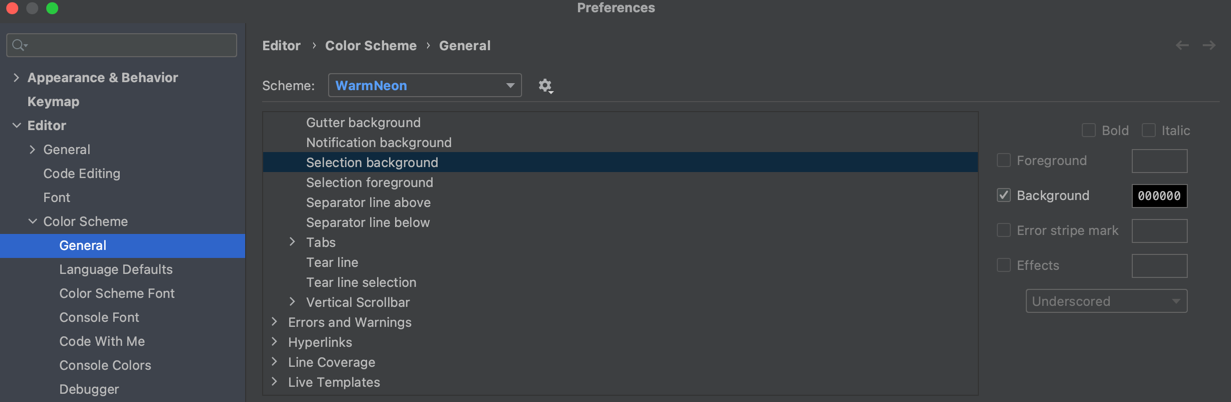
打开设置面板,进入 Editor → Color Scheme → General,在右侧树里展开 Editor → Selection background(有些版本写作 Selection foreground / Selection background 两条并列),选中后改右边的颜色值。
两个相关项的区别要分清:
Selection background:选区的底色,就是本篇要改的。Selection foreground:选中时文字的颜色。建议不要勾这一项,勾上之后所有选中的文字都会被强制刷成同一个颜色,语法高亮直接失效,选中一整个函数就变成一片纯色,反而更难读。
同一棵树里还有几个容易和它混淆的高亮项:Caret row 是光标所在行的底色,Identifier under caret 是光标所在标识符的同名高亮,Text search result 是 Ctrl + F 搜索命中的高亮。它们会和选区底色叠加显示,一起调才协调。
下图是这块配色的面板,注意看左侧树 General → Editor 下的节点列表,以及右侧 Background 那一行的取色框。
注意事项
- 配色跟着主题走,改之前 WebStorm 会提示基于当前 scheme 创建副本,换主题后要重新配。
- 选区底色建议选低饱和度的颜色,高饱和的蓝或紫在大段选中时很晃眼。
- 如果发现选中后语法高亮全没了,去检查
Selection foreground是不是被勾上了,把勾去掉就恢复。
还没有留言,来发表第一条吧~