

◆
WebStorm Code With Me 实现多人远程协同编程
场景
当无法使用公司的 vpn 又需要开发项目,但项目的接口环境不是属于公网的,在家里访问不到。
解决方法
直接使用远程连接工具如向日葵、
TeamView等,这种方式虽然可以使用,也可以写代码,但是写代码的体验将会极差。使用
webstorm自带的code with me
code with me 是什么?
Code With Me 是一款功能强大的工具,可让您协同工作以处理代码。可以多人更改代码。并且可以将主机的端口转发到其他主机。
使用步骤
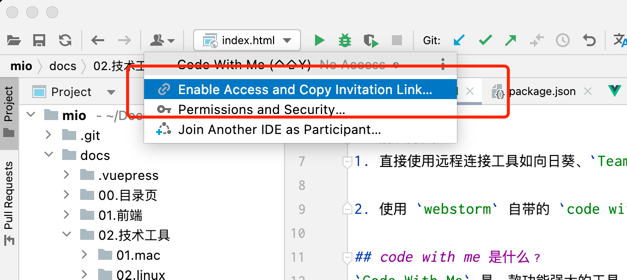
- 找到
code with me主机开启邀请链接(或者,从Tools->code with me)
- 在
code with me对话框中,配置访问者的访问权限。Read-only:为访客选择此权限,以对文件,终端和运行操作具有只读访问权限。Edit files:如果您希望访客仅编辑文件而不访问终端或执行代码,请选择此权限。Full access:选择此权限可为您的访客授予对计算机上所有文件,终端和运行操作的完全访问权限。Custom:自定义
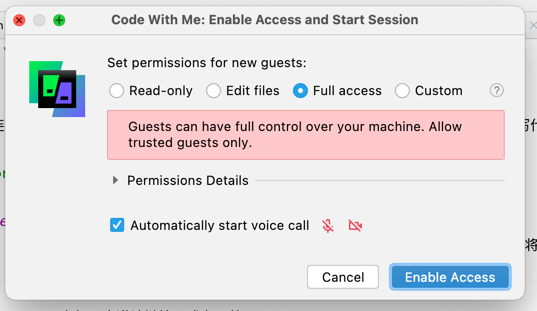
配置权限后,单击
Enable Access出现这个状态就是创建成功
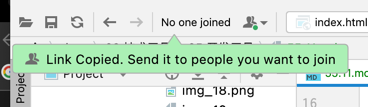
- 复制邀请链接,然后发送给对应的开发人员
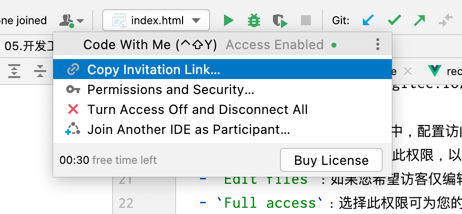
当访客单击链接,需要下载一个
code with me客户端程序(600k左右)下载完成后,输入邀请链接,点击链接
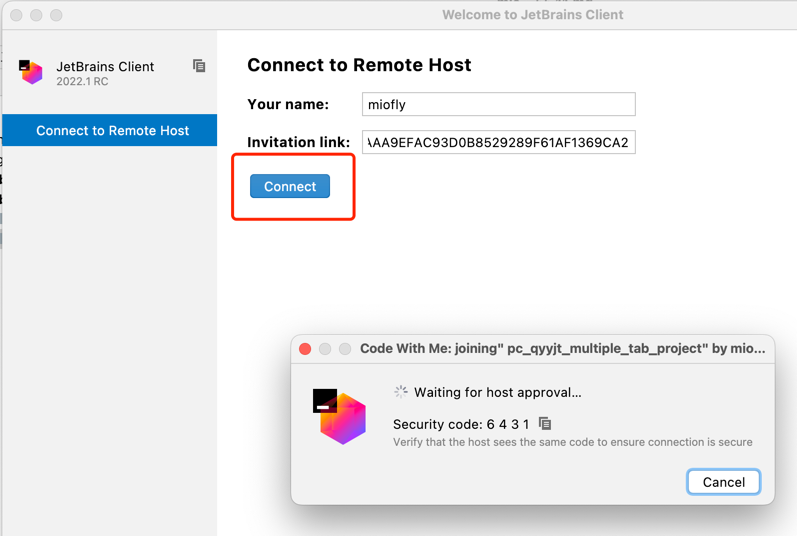
- 这时主机会收到其他人员开发加入开发的提示,主机需要点击弹出窗口的
accept
现在配置就完成了,当你写代码时,只需要在自己的电脑中写,远程的主机会同步更新。
如何配置端口转发
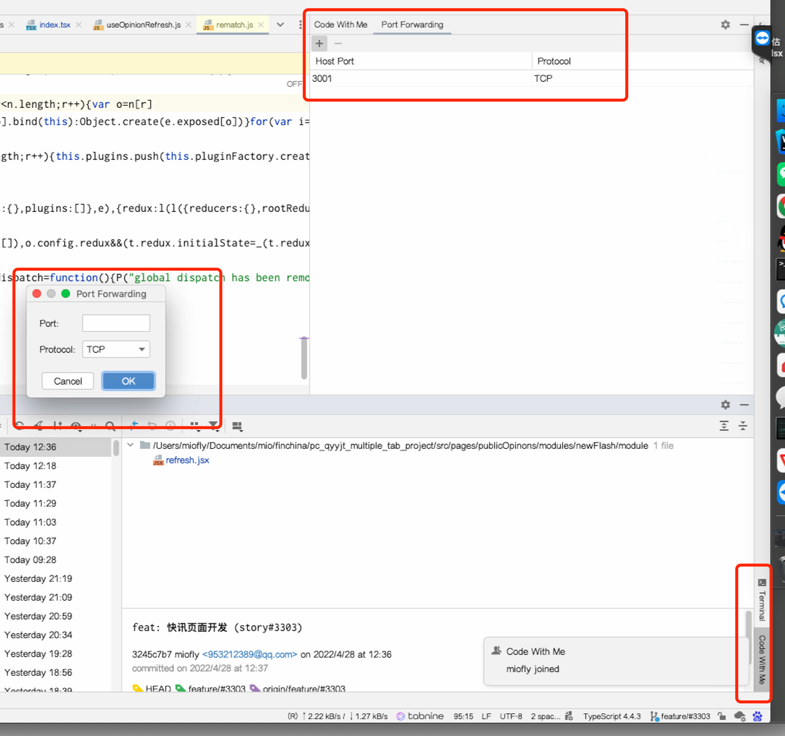
上述的操作配置成功后,可以在本机写代码了,但是想要在浏览器实时预览效果并调试,还是需要到远程的主机。 code with me 仍旧有方法可以解决这个问题,比如你项目的端口是 3001,即可在如图的配置中添加 3001 端口。 这时远程主机的 3001 端口就被转发到你自己的机器上面了,就可以在自己机器的浏览器实时看到效果并调试了。
还没有留言,来发表第一条吧~