

WebStorm 系统字体设置与字体推荐
系统字体
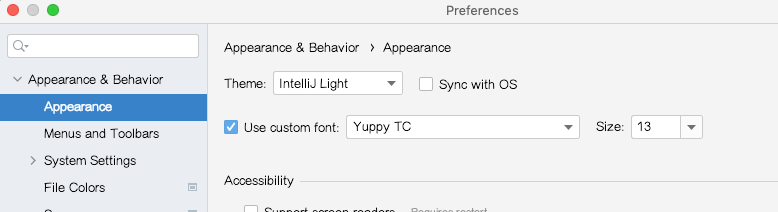
Yuppy SC 字体:https://download.csdn.net/download/weixin_40013817/85585123
两处字体设置,别搞混
WebStorm 里有两套独立的字体配置,改错地方会以为设置没生效:
- 系统字体(UI 字体) — 菜单栏、侧边栏、对话框、设置面板这些界面元素用的字体。路径是
Settings→Appearance & Behavior→Appearance,勾上Use custom font之后选字体和字号。上图就是这一处。 - 编辑器字体(代码字体) — 编辑区里代码用的字体。路径是
Settings→Editor→Font。
改 UI 字体的动机通常是默认的中文显示不好看。JetBrains 从 2020 版开始默认用自家的 Inter(早期是 Roboto),拉丁字符没问题,但中文字符会 fallback 到系统的默认中文字体,两种字体的字重、字高不一致,混排时看起来会「一高一低」。换成一个本身就包含中文字形的字体,混排就整齐了,这是 Yuppy SC 这类字体的用处。
改完 UI 字体需要重启 IDE 才完全生效——部分已经渲染过的面板不会立即刷新。
代码字体该怎么挑
代码字体和 UI 字体的要求完全不同,有三条硬指标:
1. 必须等宽(monospace)。不等宽的字体会让对齐的代码错位,缩进和列对齐全乱。
2. 易混字符要能区分。这是最实际的一条。要重点看这几组:
0(零)和O(大写欧)— 好的编程字体会给零加斜杠或点1(一)、l(小写 L)、I(大写 i)— 三个都是竖线的字体读起来很痛苦;和:— 分号的尾巴要够明显'和`— 反引号在 JS 模板字符串里天天用,和单引号混了很难查
挑字体时找一段测试文本试一下:0O l1I ;: '\ {}`。
3. 中文字符的宽度。理想情况下一个中文字符正好占两个英文字符宽(全宽/半宽 2:1),这样中文注释和代码的缩进不会错位。做到这一点的字体不多,Sarasa Gothic(更纱黑体)是专门为此设计的。
几个值得试的编程字体
我自己换过好几轮,现在的取舍是这样:
- JetBrains Mono — WebStorm 自带,不用额外装。字形高(x-height 大)在小字号下清晰,
0带斜杠,连字(ligature)设计得克制。作为默认选择完全够用,如果懒得折腾就用它。 - Fira Code — 连字功能最出名的一个,
=>会渲染成一个箭头、!==会渲染成带斜杠的等号。喜不喜欢因人而异,连字会让「实际字符数」和「看起来的字符数」不一致,调试正则或者数字符位置时反而添麻烦。 - Cascadia Code — 微软给 Windows Terminal 做的,也带连字,字形比 Fira Code 更圆润一些。
- Sarasa Mono SC(更纱黑体等宽)— 中英文严格 2:1 等宽,基于 Iosevka 和思源黑体合成。中文注释写得多的话这个是最优解,代码对齐永远不歪。
- Source Code Pro — Adobe 出的,没有连字,非常朴素。想要一个不花哨、久看不累的选择就用它。
装字体的方式:macOS 双击 .ttf/.otf 文件在字体册里点安装,或者直接把文件拖进 ~/Library/Fonts/;Windows 右键选「为所有用户安装」。装完必须重启 WebStorm,IDE 只在启动时扫一次系统字体列表,不重启新装的字体不会出现在下拉框里。
连字(Ligatures)要不要开
在 Settings → Editor → Font 里有个 Enable ligatures 勾选框,需要字体本身支持才有效果。
开的好处是 =>、>=、!=、=== 这些符号组合看起来更像数学符号,视觉上更简洁。坏处有两个:一是光标在连字中间移动时位置会显得跳跃(一个连字实际是两三个字符);二是 code review 时截图给别人看,对方如果不用连字会觉得你写的符号很奇怪。
我的做法是编辑器里开、终端里关。终端里经常要数字符位置(比如看报错指向第几列),连字会干扰判断。
字号和行高
这两个参数在同一个设置页:
Size— 编辑器字号。13~15 是常见区间,取决于屏幕分辨率和你和屏幕的距离。外接 4K 显示器上我用 15,笔记本内屏用 13。Line height— 行高倍数,默认 1.0(有些版本是 1.2)。这个值调到 1.2~1.4 之后代码的可读性提升明显,尤其是嵌套多的代码,行与行之间有呼吸空间不容易看错行。这是我认为性价比最高的一项设置,很多人从来没动过它。
字号还有一个隐藏技巧:在 Settings → Editor → General 里勾上 Change font size with Ctrl+Mouse Wheel(macOS 是 Cmd),之后按住修饰键滚滚轮就能临时缩放编辑器字号。演示代码给别人看的时候很方便。
快速切换外观的做法
字体、主题、字号这几项经常要为不同场景调整(写代码 vs 投屏演示)。WebStorm 有个 Presentation Mode 和 Distraction Free Mode,在 View → Appearance 里,前者会大幅放大字号并全屏,后者隐藏所有面板只留编辑区。投屏时直接切 Presentation Mode,比手动调字号快,而且退出后自动恢复原设置。
想让字体设置在多台机器间同步,用 JetBrains 的 Settings Sync(Settings → Settings Sync),登录 JetBrains 账号后字体、主题、快捷键、插件列表都会同步。注意它同步的是「字体名称」,如果另一台机器上没装这个字体,会静默 fallback 到默认字体,所以字体文件本身还得手动装一遍。
还没有留言,来发表第一条吧~