

◆
WebStorm 设置代码注入块颜色
在 JS 里写模板字符串嵌 HTML、在 Vue 单文件组件里写 <style>、或者用 styled-components 写 CSS,WebStorm 都会识别出这是「注入的语言片段」(injected language fragment),然后给这段内容铺一层浅色背景,提示你这里的语法和外层不是一套。
这层背景色本意是好的,但在深色主题下它经常和代码前景色打架,看久了很累眼;有人则相反,希望它更明显一点好区分。这篇记的就是改这层背景色的位置。
设置位置
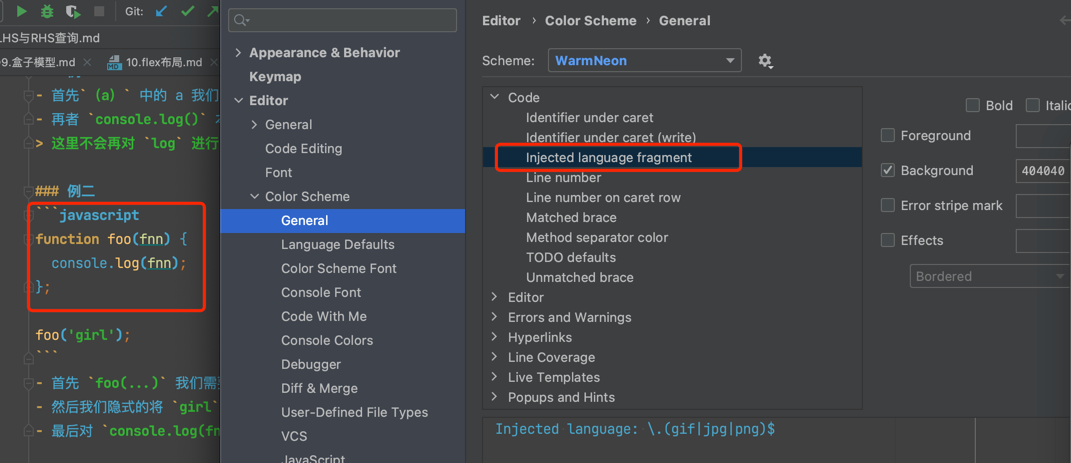
打开设置面板,进入 Editor → Color Scheme → General,在右侧的树里展开 Code 分组,找到 Injected language fragment。选中它之后,右边会出现三个可调项:
Foreground:注入片段里文字本身的颜色,一般不用改,交给各语言自己的配色更合适。Background:就是那层背景底色,想取消高亮直接把这个勾去掉,想调淡就换一个更接近编辑器底色的值。Effects:下划线、边框之类的额外效果,用它替代背景色也是个思路,干扰比整块底色小。
下图是这个配色项在 Color Scheme 面板里的位置,注意看左侧树的层级 General → Code → Injected language fragment,以及右侧 Background 那一行的取色框。
注意事项
- 配色方案是跟着主题走的,改之前 WebStorm 会提示你基于当前方案创建一个副本,照着做就行,不然换主题时改动会丢。
- 改完只影响当前这套 scheme,切到别的主题需要重新改一遍。想跨机器同步就用
File→Manage IDE Settings→Settings Sync。 - 如果你想彻底不要这个高亮,去掉
Background勾选比把颜色设成和背景一样更干净,后者在选中行、断点行等叠加高亮的场景下还是会露出来。
还没有留言,来发表第一条吧~