

◆
Keychron K2 键盘使用指南与快捷键
功能说明
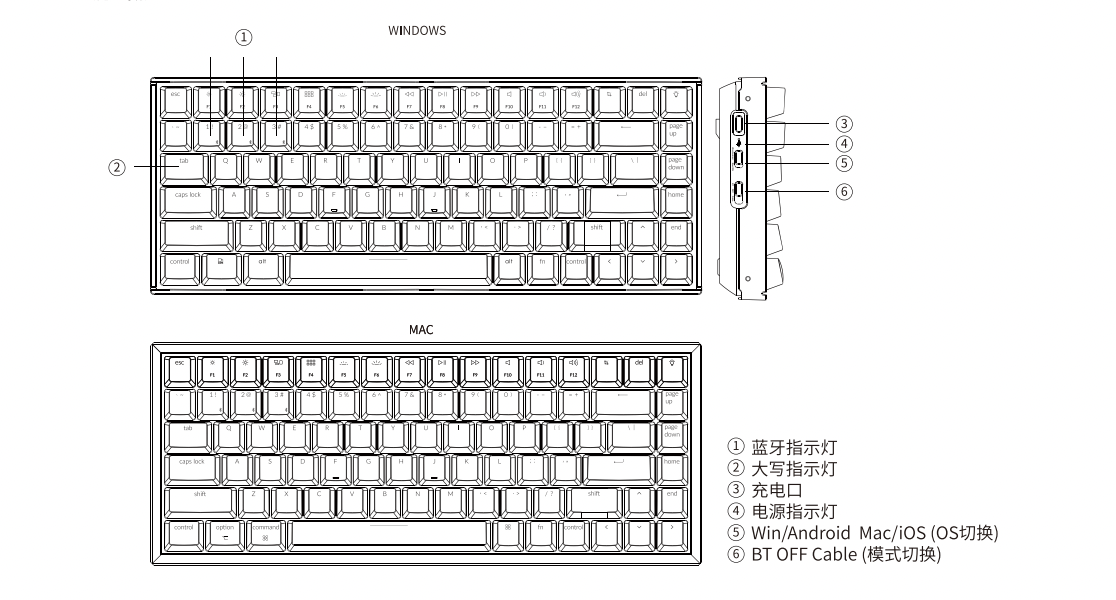
LED 指示灯
充电指示灯(红色)
- 低电量 - 闪烁
- 充电中 - 常亮
- 已充满 - 绿灯常亮
蓝牙指示灯(白色)
- 慢闪 - 配对中
- 熄灭 - 连接成功
- 快闪 - 切换回连
背光灯
- 按下
Fn + 灯光键开关键盘背光。 - 功能键
F5F6可调节背光亮度。
查看电量
长按 Fn + B
蓝牙/有线模式
有线模式
- 将键盘左侧 模式切换 开关拨至
Cable位置(没插USB线时键盘无任何反应); - 使用
USB Type-C线连接电脑即可使用。
注意:在有线模式下,键盘不会自动进入省电模式。
蓝牙模式
- 将键盘左侧 模式切换 开关拨至
BT位置; - 长按
Fn + 1键3秒激活蓝牙配对模式3分钟; - 在你的设备上搜索蓝牙装置
Keychron K2并连接它,配对成功后蓝牙指示灯熄灭。 - 注意:此键盘支持通过组合键
Fn + 1Fn + 2Fn + 3一次配对最多3台设备,配对成功后使用对应组合键切换连接设备。
省电模式
蓝牙设备连接成功后,键盘无操作 10 分钟后进入休眠状态,点击任意键即可唤醒,当电量低于 15% 时,电源指示器闪烁红色,请及时充电。
长按 Fn + S + O 组合键 3 秒,开关自动休眠功能。
恢复出厂设置
长按 Fn + J + Z 组合键 3 秒,背光灯快闪 3 次,然后熄灭重启,所有设置恢复出厂设置。
系统切换
macOS/iOS
- 连接到
macOS或iOS操作系统时,将左侧OS切换 拨至Mac/iOS。 - 开关
macOS的中 系统偏好设置 → 键盘 → 使用 F1、F2 等键用作标准功能键 选项,切换第一排按键默认触发多媒体键或 F1 ~ F12 键。
Windows/Android
- 当键盘链接到
Windows或Android操作系统时,将OS切换 拨至Win/Android模式。 - 长按
Fn + X + L组合键3秒,切换第一排按键默认触发多媒体键或F1 ~ F12键。
Delete/Insert
按下 Fn + del 键触发 insert 键,长按 Fn + I + D 组合键将 del 键功能默认功能切换为 insert,反之亦然。
还没有留言,来发表第一条吧~