

◆
WebStorm 开启快速文档提示设置
看不熟的 API 时我很依赖快速文档:光标停在方法名上,不用跳转就能弹出它的签名、参数说明和 JSDoc 注释。WebStorm 里这个能力叫 Quick Documentation,默认需要手动按 F1(macOS 是 Ctrl + J)触发,鼠标悬停时不会自动出现。想要「鼠标停一下就自动弹文档」得单独开开关。
这篇记的就是这个开关的位置,顺带说下延迟时间怎么调——设太短会在正常移动鼠标时乱弹,设太长又等得难受。
设置位置
打开设置面板,进入 Editor → General,看 Other 分组(部分版本在 Code Completion 页面)里这几项:
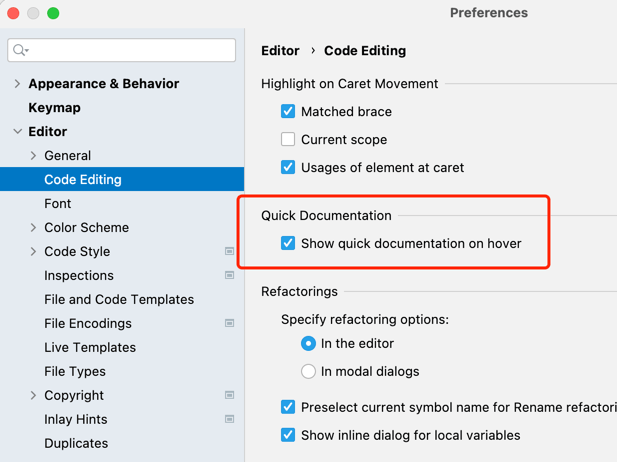
Show quick documentation on hover:关键开关,勾上之后鼠标悬停在符号上就自动弹出文档浮窗,不用按快捷键。Tooltip delay (ms):悬停多久才弹,默认 500 毫秒左右。觉得太急就往上加到 800 ~ 1000。Show quick documentation on mouse move(旧版本文案):作用和第一项相同,不同版本叫法有差异。
代码补全弹出列表时想同步看文档,则要看 Editor → General → Code Completion 里的 Show the documentation popup in ... ms,那是补全场景的独立配置,跟悬停这条是两回事。
下图是这个设置面板,重点看 Show quick documentation on hover 的勾选状态和它下面的延迟输入框。
注意事项
- 文档内容来自代码里的 JSDoc / TSDoc 注释和类型声明文件(
.d.ts),第三方库如果没带类型声明,弹出来的信息会很少甚至只有一个函数名。 - 悬停文档在编辑器里频繁弹出会挡住代码,如果觉得吵可以关掉这个开关,改成只用
F1手动触发。 - 弹出的浮窗里点右上角图钉可以把它固定成侧边工具窗(
Documentation面板),看长文档时比浮窗舒服。
还没有留言,来发表第一条吧~