

Windows 资源管理器默认打开此电脑设置
方法
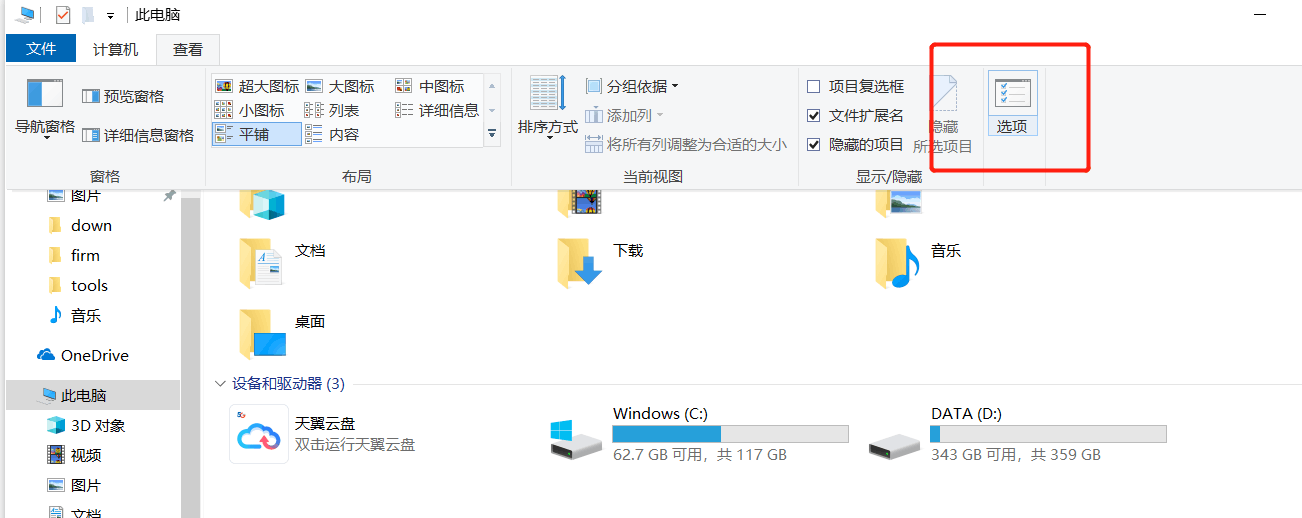
将选择项设置为此电脑即可
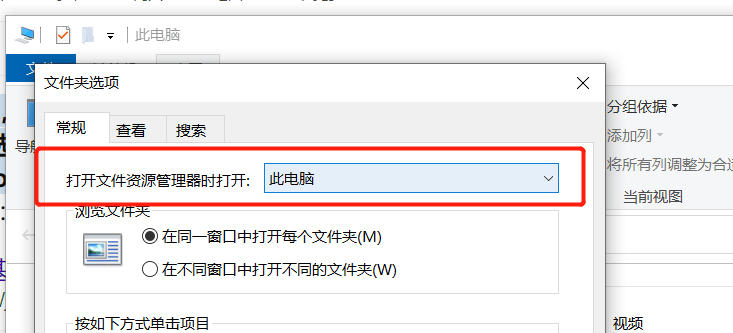
完整路径分版本说:
Windows 11 — 打开资源管理器 → 顶部工具栏右侧的 ⋯(更多)→ 选项 → 常规 标签页 → 最上面的 打开文件资源管理器时打开 下拉 → 选 此电脑
Windows 10 — 资源管理器 → 查看 选项卡 → 最右的 选项 → 常规 → 同样的下拉
也可以跳过界面,直接用命令打开这个对话框:
control folders
或者:
rundll32.exe shell32.dll,Options_RunDLL 0
后面那个 0 是标签页索引,0 是常规、1 是查看、2 是搜索。
为什么默认的「主文件夹」不好用
Windows 11 的默认值是「主文件夹」(Home,早期版本叫「快速访问」),它显示的是三块内容:快速访问的固定项、最近使用的文件、以及 OneDrive 推荐的文件。
这个设计的假设是「你打开资源管理器通常是要接着处理刚才的文件」。对办公场景可能成立,但对开发和文件管理场景有几个实际问题:
1. 加载慢。「最近使用的文件」需要读取跳转列表(jump list)并验证每个文件还存不存在。如果最近访问过网络驱动器、U 盘、或者已断开的映射盘,Windows 会去尝试连接它们,超时才放弃——表现就是资源管理器打开后转圈几秒。这是「资源管理器卡顿」最常见的原因之一,而且很少有人联想到默认起始页。
2. 隐私。最近文件列表会显示你打开过什么。演示或者投屏时经常暴露不该看到的文件名。
3. 找不到盘符。开发时经常要在不同盘、不同项目目录间跳,「此电脑」直接列出所有盘符和常用文件夹,是更实用的起点。
改成「此电脑」之后,打开就是盘符列表,加载几乎是瞬间的(只需要枚举本地卷)。
顺手关掉的几项
在同一个「常规」标签页下面还有个 隐私 分组,两个勾选框值得一起处理:
在"快速访问"中显示最近使用的文件— 取消勾选在"快速访问"中显示常用文件夹— 取消勾选(Win11 里叫「显示常用文件夹」)
旁边还有个 清除 按钮,点它会清空已经记录的历史。
取消这两项之后,即便你偶尔切回快速访问也不会看到历史记录,而且资源管理器的响应会更快。代价是丢掉了「最近文件」这个便利,但说实话大部分人从最近列表里找文件的成功率并不高——不如直接搜。
Win11 还多一个 显示 Office.com 中的文件(有的版本是「显示云内容」),这一项会去联网拉 OneDrive/Office 的推荐内容,不用的话也关掉,能明显减少打开时的网络请求。
切到「查看」标签页该改的
既然打开了这个对话框,「查看」标签页里有几项对开发者很重要,一次改完受益长期:
显示隐藏的文件、文件夹和驱动器 — 必开。不然 .git、.env、.vscode、node_modules 下的一些配置文件全看不到。这一项也可以在 Win11 的 查看 → 显示 → 隐藏的项目 里快速切换。
取消勾选 隐藏已知文件类型的扩展名 — 强烈建议取消。这个默认值是 Windows 一个长期被诟病的安全隐患:发票.pdf.exe 在开着这个选项时显示成 发票.pdf,图标也可以伪造成 PDF 的样子。大量的钓鱼攻击就靠这个。对开发者来说还有个实际麻烦——分不清 config.json 和 config.json.bak,也看不出某个文件到底是 .ts 还是 .tsx。
取消勾选 隐藏受保护的操作系统文件 — 这一项看需求。取消后能看到 pagefile.sys、hiberfil.sys 这些系统文件。平时不需要,排查磁盘空间占用时有用。取消时系统会警告一次,确认即可。
在标题栏中显示完整路径 — 建议开。虽然 Win11 的界面里标题栏不明显,但配合下面这条更有用。
使用复选框以选择项 — 看个人偏好。开了之后鼠标悬停时每项左侧出现复选框,多选不用按 Ctrl。触控屏上好用,鼠标用户可能觉得多余。
一个更快的替代思路:不用资源管理器导航
改默认起始位置解决的是「打开之后从哪开始」,但更省时间的做法是跳过导航,直接到目标位置。几个我常用的:
在地址栏输路径。资源管理器里 Ctrl + L(或者 Alt + D)聚焦到地址栏,直接粘路径回车。这比一级级点进去快得多,尤其是深层目录。
Win + R 直接开目录。运行框里输一个路径就能直接打开:
C:\Users\你的用户名\Documents
也支持环境变量:
%USERPROFILE%\Documents
%APPDATA%
%LOCALAPPDATA%
%TEMP%
这几个环境变量值得记住,尤其 %APPDATA% 和 %LOCALAPPDATA%——各种软件的配置和缓存都在这两个目录下,排查问题时经常要去。
从终端打开当前目录:
:: CMD / PowerShell
explorer .
反过来,在资源管理器里打开终端到当前目录:地址栏输 cmd 或 powershell 回车,或者在空白处 Shift + 右键 → 在此处打开 PowerShell 窗口。Win11 上右键菜单里直接有「在终端中打开」。
固定常用目录到快速访问。虽然上面建议关掉「最近文件」,但手动固定的项是保留的:右键任意文件夹 → 固定到快速访问。我把几个项目根目录固定在这里,配合改成「此电脑」的起始页,左侧导航栏一直能看到。
想更彻底地换掉资源管理器
如果每天大量做文件操作,值得考虑第三方文件管理器。资源管理器的两个硬伤是:没有标签页(Win11 补上了,但功能有限)和没有双窗格。
- Files — 开源、界面对齐 Win11 设计语言、有标签页和双窗格。免费(Store 里的版本收费,GitHub 上有免费构建)。
- Total Commander — 老牌双窗格文件管理器,功能极全(批量重命名、内置 FTP、压缩包当目录浏览),界面很旧但效率极高。
- Everything — 严格说不是文件管理器而是搜索工具,但它是我认为 Windows 上最值得装的软件。它直接读 NTFS 的 USN 日志建索引,搜文件名是瞬间返回的,比 Windows 自带搜索快几个数量级。装了它之后「打开资源管理器找文件」这个动作基本被替代了——按快捷键、输文件名、回车。
Everything 的一个额外用法是支持路径搜索和正则,比如找所有项目里的 package.json:
package.json
或者带路径条件:
path:projects *.log
对于「资源管理器默认打开哪里」这个问题,装了 Everything 之后其实就不太重要了——因为你很少再需要从某个起点开始导航。
还没有留言,来发表第一条吧~