

WebStorm Mac 常用快捷键设置汇总
快捷键这东西记不住就等于没有。我的经验是别想一次背完一整张表,每周挑两三个真正高频的动作去替换鼠标操作,两三周就形成肌肉记忆了。这篇是我筛下来实际在用的那些,都在 Mac 版 WebStorm 上验证过。
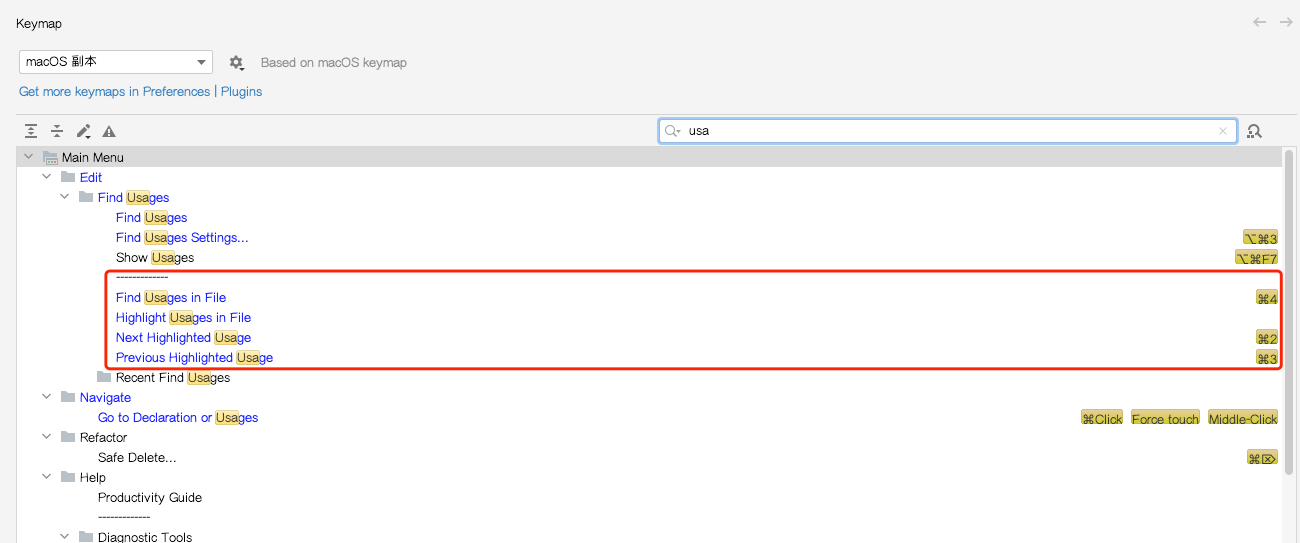
设置进入下一个变量的引用
在一个变量的多处引用之间跳转,比反复用搜索快得多——重构时要确认每一处用法有没有受影响,这个操作省下的时间很可观。
对应的功能在 Keymap 里叫 Next Highlighted Usage / Previous Highlighted Usage(有些版本是 Go to Next/Previous Occurrence)。它的前提是光标先落在那个变量上,编辑器会把所有引用高亮出来,然后才能在高亮项之间跳。
下图是设置面板里的位置。在 Preferences → Keymap 里搜功能名,双击对应项选 Add Keyboard Shortcut,然后按下想绑的组合键。如果按的组合已被占用,面板下方会提示冲突,这时候要么换一个,要么把原来那个解绑:
快捷键记录(以 mac 为主)
下面这张表列的是我改过或者特意记下来的几个。Mac 上的符号约定:⌘ 是 Command,option 是 Option/Alt,ctrl 是 Control,shift 是 Shift。
| 英文名称 | 中文映射 | mac 快捷键 |
|---|---|---|
| Show in File Manager | 在文件夹显示此文件 | ⌘+shift+o |
| Go to File | 根据名称查找文件 | ⌘+o |
| Optimize Imports | 引用整理优化 | ctrl+option+o |
| Rollback | git 回退 | ⌘+option+z |
| Next Highlighted Error / Prev | 错误定位 | ⌘+🔼/🔽 |
| Next Change / Prev | 错误定位 | ⌘+ctrl+🔼/🔽 |
| Rollback | git 回退 | ⌘+option+z |
逐个说下这几个为什么值得记。
Go to File(⌘+O) 是我用得最多的一个。项目文件多了之后在目录树里翻很慢,直接按名字搜快得多,而且支持模糊匹配——输入 usl 能命中 UserServiceList.ts,不用打全。相关的还有 ⌘+shift+O 在整个项目里搜任意文件(包括非代码文件),以及 ⌘+shift+A 搜命令(想不起某个功能的快捷键时用它,输入功能名直接执行)。
Optimize Imports(ctrl+option+O) 清理没用到的 import 并排序。手工删漏一个 ESLint 就报错,用这个一次搞定。可以在设置里开「保存时自动优化 import」,就不用手动按了。
Rollback(⌘+option+Z) 撤销本地改动恢复到上次提交的状态。这是个危险操作——它不是编辑器的撤销,而是 git 层面的丢弃改动,执行后本地未提交的修改就没了,⌘+Z 也救不回来。它和 ⌘+Z(普通撤销)只差一个修饰键,误按的概率不低。我的做法是要么给它换一个更难误触的组合,要么保持默认但每次操作前看清楚弹出的确认框——WebStorm 会列出即将丢弃哪些文件,别习惯性直接回车。
Next Highlighted Error(⌘+↑/↓) 在文件里的错误和警告之间跳。写完一段代码 IDE 标了几处红黄,用它逐个跳过去处理,不用滚动条找。注意这个默认绑的可能是别的键位,表里是我改过的。
Next Change(⌘+ctrl+↑/↓) 在「相比上次提交有改动的位置」之间跳。提交前自查改了哪些地方特别好用,比开 diff 面板轻量。
两个配套建议
用 Keymap 的搜索而不是翻列表。Keymap 设置页支持两种搜索:按功能名搜,以及按快捷键反查(点搜索框右边的键盘图标,然后按下组合键,会列出它当前绑定的功能)。想知道某个组合有没有被占用,用后者一秒就查出来。
注意和系统快捷键的冲突。macOS 的系统快捷键优先级高于应用,被系统占了的组合在 WebStorm 里怎么绑都不生效。典型的是 ⌘+shift+/(系统的帮助菜单)和 ctrl+空格(切换输入法)。解决办法是去系统设置里把对应的系统快捷键关掉或改掉。
改完的键位可以导出备份。File → Manage IDE Settings → Export Settings,或者直接登录 JetBrains 账号开 Settings Sync,换机器时自动同步过来,不用重新配一遍。
还没有留言,来发表第一条吧~