

Mac 让扩展显示屏也显示菜单栏
场景
意外情况导致分屏的上方不显示菜单栏
解决方法
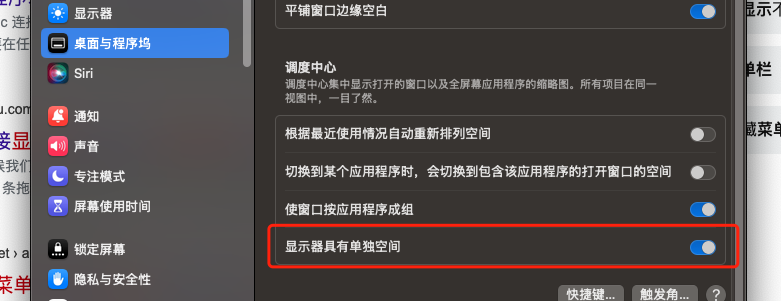
- 我当时是误触关闭了此选项,再次打开此选项时提示需退出登录
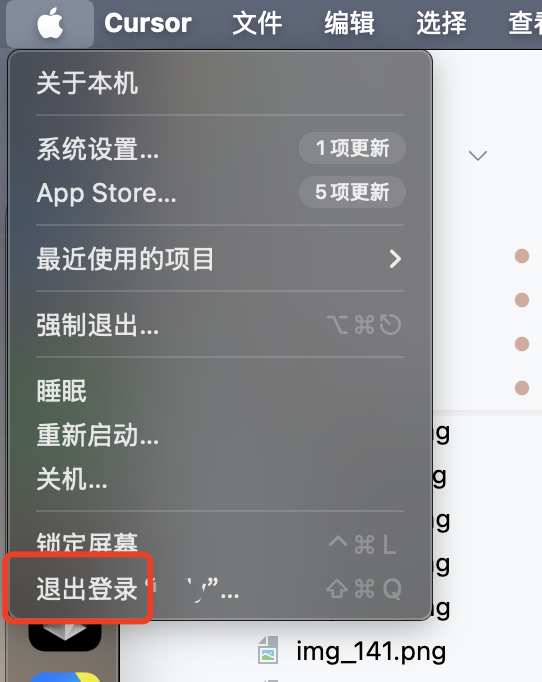
- 退出登录操作如下图所示
这个选项是什么
被误触关掉的那个选项是 显示器具有单独的空间(Displays have separate Spaces),位置在:
系统设置 → 桌面与程序坞 → 往下滚到 调度中心(Mission Control)分组 → 显示器具有单独的空间
Monterey 及之前是 系统偏好设置 → 调度中心 → 顶部的勾选框。
这个开关控制的是多显示器下「空间」(Spaces,也就是虚拟桌面)的组织方式,有两种完全不同的行为模式:
开启(默认) — 每个显示器有自己独立的一套空间。表现是:
- 每个显示器顶部都有自己的菜单栏,内容是当前显示器上活跃窗口所属应用的菜单
- 每个显示器都有独立的全屏状态,一个屏幕全屏播视频,另一个屏幕照常工作
- 三指上滑调出调度中心时,只切换当前鼠标所在显示器的空间
- 程序坞出现在鼠标最后停留的那个显示器底部
关闭 — 所有显示器合成一个大空间。表现是:
- 只有主显示器有菜单栏,扩展屏顶部是空的
- 全屏一个窗口会占满主屏,其它屏变成灰色/壁纸(这是这个模式最让人不能接受的地方)
- 窗口可以跨越两个显示器的边界摆放(开启模式下窗口跨屏时会被吸附到某一边)
所以关掉之后「扩展屏没有菜单栏」不是 bug,是这个模式的既定行为。
为什么改这个要注销
这个设置影响的是 WindowServer 的显示合成拓扑结构。WindowServer 是 macOS 图形栈的核心进程,负责窗口合成、显示器管理、空间管理,所有 GUI 应用的窗口都是它在绘制。
「每个显示器一套独立空间」和「所有显示器一套空间」是两种不同的空间数据结构,切换意味着要重建全部空间、重新分配每个已有窗口归属哪个空间。这个重建没法在运行时热切换——已经在运行的应用持有的窗口引用会失效。所以 macOS 的做法是要求注销重登,让所有 GUI 应用重启一遍,WindowServer 也随之重建。
注销的操作是:左上角苹果菜单 → 注销 <用户名>,快捷键 Shift + Command + Q(会弹确认框),或者 Option + Shift + Command + Q 直接注销不确认。
注销前记得存盘。虽然系统会提示有未保存的文档,但某些应用(尤其是有本地状态的开发工具、终端里跑着的进程)不会阻止注销,直接就没了。终端里跑着的构建、下载任务都会被终止。
顺手排查其它「扩展屏没菜单栏」的情况
如果确认 显示器具有单独的空间 是开着的,但扩展屏还是没菜单栏,看这几个方向:
1. 扩展屏被设成了「镜像」模式。镜像模式下两个屏显示相同内容,菜单栏当然只有一套。在 系统设置 → 显示器 里看,镜像模式时界面会显示成一个合并的显示器。用 Command + F1(或 Command + 亮度键)可以快速切换镜像/扩展。
2. 自动隐藏菜单栏开着。系统设置 → 控制中心 → 往下找 自动隐藏和显示菜单栏,如果设成了「总是」或「在全屏幕时」,菜单栏平时是隐藏的,鼠标移到顶部才出现。这个和多屏无关,但症状相似。
3. 那个屏幕上没有活跃窗口。开启独立空间模式后,扩展屏的菜单栏显示的是「该屏幕上最前面窗口所属应用」的菜单。如果扩展屏上一个窗口都没有,它会显示当前活跃应用的菜单——但在某些系统版本上会短暂显示为空。点一下扩展屏上的任意窗口就好了。
4. 显示器排列关系不对。系统设置 → 显示器 → 排列(或点 Arrange),里面有个白色条代表主显示器的菜单栏位置。可以把那个白条拖到另一个显示器上,改变哪个是主屏。这个不影响菜单栏有没有,但影响哪个屏是「主屏」——程序坞默认位置、新窗口默认打开位置都跟着主屏。
5. 极少数情况是 WindowServer 状态异常。重启显示相关进程可以试:
killall Dock
Dock 进程实际管理着程序坞、调度中心和空间切换,重启它比重启整台机器轻。它被杀掉后系统会自动重启它,几秒钟内界面恢复,不会丢数据(但会重置当前的空间排列状态)。
如果这也不行,sudo killall SystemUIServer 能重启菜单栏右侧的状态栏区域。WindowServer 本身不建议手动杀——杀掉它等价于强制注销当前用户,所有 GUI 应用都会被终止且不给保存机会。
相关的多屏设置
既然在这个页面,把多屏相关的几项一起过一遍,都在 系统设置 → 桌面与程序坞 的 调度中心 分组下:
根据最近的使用情况自动重新排列空间 — 建议关掉。开着的话空间的顺序会根据你最近用了哪个自动变,导致 Control + ←/→ 切空间时永远不知道会切到哪个。关掉之后顺序固定,肌肉记忆才能建立。
切换到某个应用程序时,切换到含有该应用程序打开窗口的空间 — 建议开着。用 Command + Tab 切到某个应用时,自动跳到它所在的空间;否则会出现「切过去了但看不到窗口」的困惑。
将窗口按应用程序分组 — 影响调度中心里窗口的排列方式,同一个应用的多个窗口叠在一起。窗口多的时候开着更清晰。
另外多屏工作值得配的是窗口管理工具。macOS 原生的窗口贴靠(拖到屏幕边缘自动半屏)在 Sequoia 才补齐,之前的版本需要第三方工具。免费的选择有 Rectangle(快捷键驱动,Control + Option + ← 左半屏这类),付费的有 Magnet、Moom。多屏加上快捷键窗口管理,效率提升比换更大的显示器明显。
一个容易混淆的点:外接屏和「随航」
如果你的扩展屏是 iPad(通过随航 / Sidecar),行为和普通外接显示器不完全一样:随航的 iPad 屏幕默认显示的是一个特殊的侧边栏和触控栏模拟,菜单栏行为也受 显示器具有单独的空间 影响,但某些系统版本上随航屏幕不显示菜单栏是设计如此。这种情况下上面的排查不适用,在 系统设置 → 显示器 里选中那个 iPad 看有没有额外的选项。
macOS Ventura 之后还有「连续互通相机」和「通用控制」等特性也会在显示器列表里出现条目,但它们不是显示输出,不涉及菜单栏。
还没有留言,来发表第一条吧~